
サイトがHTTPSで表示できていても、証明書の更新担当や通知先が分からなければ、次の期限で困るかもしれません。また、ページのアドレスがHTTPSでも、画像や外部のスクリプトが古いHTTPの参照を残している場合があります。最初の設定だけでなく、更新とページ全体の確認まで運用に含めます。
HTTPSは、ブラウザーと接続先の間の通信を暗号化する仕組みです。WordPress公式も、管理画面へのログインと訪問者の保護にHTTPSを推奨しています。一方で、証明書が有効であることから、プラグインの修正状況や掲載内容の正しさまでは判断できません。[1]
本記事は、WordPressを運用する担当者に向けた確認ガイドです。公式資料は2026年11月7日に確認しました。個別のサイトの証明書やサーバーは調査していません。有効期間や更新方法は発行元、管理サービス、契約によって確認し、作業時点の案内と照合してください。
証明書が「どこにあるか」を把握する
編集部の提案は、対象のドメイン名、公開しているサブドメイン、証明書の管理サービス、サーバー会社、DNSの担当者を一覧にすることです。ホームページの担当者と、ドメイン契約の担当者が違うこともあります。通知が届くメールアドレスを含め、担当の引継ぎができる記録にします。
CDNなどの中継サービスを使う場合は、訪問者から中継サービスまでと、中継サービスから配信元サーバーまでを分けて確認します。どちらの証明書を誰が管理するかを整理してください。表側の表示だけを見て、裏側の接続や更新も同じサービスが管理していると決めつけないことが大切です。
WordPress公式は、HTTPSを提供する中継サーバーとWordPressの構成によっては、設定変更でリダイレクトが繰り返される場合を説明しています。通信の経路に合った設定が必要です。設定例を見つけても、他社の構成をそのまま本番にコピーせず、管理サービスの案内と担当者に確認します。[1]
所有者と作業者を分けて記録する
証明書を実際に更新する仕組みが自動でも、責任者まで自動で決まるわけではありません。契約を管理する人、失敗通知を受け取る人、配信状態を調べる人、休日に連絡できる窓口を分けて記録するのが編集部の提案です。外部会社へ委託している場合も、契約の担当範囲と通知先を確認します。
「自動更新あり」から、成功を確認できる状態へ
Let’s Encryptの公式ガイドは、証明書の自動更新と、更新時期を判断する仕組みを説明しています。また、更新が失敗した場合の再試行も案内しています。更新の間隔を手帳に書くだけでなく、自動処理が継続して動き、失敗が分かる状態にすることが運用の中心です。[2]
この記事では、すべての証明書に共通する有効日数を示していません。発行元やサービスの条件が異なり、運用方針も変わるためです。編集部としては、実際の有効期限、更新の予定、最後に成功した時刻、失敗時の連絡先を確認することを勧めます。管理画面の表示を読む担当者も決めておきます。
証明書を発行できたことと、訪問者に更新後の証明書が配信されていることは、確認の対象が異なります。編集部の提案は、更新の処理結果を確認した後に、対象のホスト名で接続し、実際に使われる証明書と期限を確かめることです。複数のサーバーや中継がある場合は、担当者と確認範囲を決めます。
| 確認する情報 | 残す内容 | 次の判断 |
|---|---|---|
| 対象のホスト名 | 本体と利用中のサブドメイン | 確認漏れがないか |
| 更新の仕組み | 管理サービスと処理の担当者 | 自動処理と手作業の範囲 |
| 更新の結果 | 成功・失敗と確認時刻 | 再試行や連絡が必要か |
| 配信の状態 | ブラウザーで使われる証明書 | 更新内容が反映されたか |
この表は編集部による管理項目の例です。秘密鍵、管理画面のパスワード、DNSの操作用の秘密情報を同じ一覧へ書く必要はありません。共有用の運用記録と秘密情報の保管場所を分け、必要な担当者が安全に作業できるようにします。
ページの中に残るHTTP参照を確かめる
混在コンテンツとは、安全な接続で読み込んだページが、画像やスクリプトなどをHTTPなどの安全でない経路から取得する状態です。MDNは、リソースの種類によってブラウザーがHTTPSへ自動的に切り替えたり、読み込みを止めたりする仕組みを説明しています。[3]
そのため、ページの上部だけを見て「表示された」と判断すると、下部の画像や予約フォーム、外部の部品に問題を残すことがあります。編集部の提案は、ページの種類ごとに確認する画面を選び、画像、資料ダウンロード、埋め込み、フォーム送信まで実際の業務の流れで確かめる方法です。
MDNは、ブラウザーの開発者向けコンソールで、混在コンテンツの読み込みが変更されたり止められたりした警告を確認できると説明しています。担当者だけで読み解けない場合は、発生ページと時刻、見えている問題を記録して、制作会社や保守担当者へ共有します。[3]
修正は、参照先がHTTPSで正しく提供されるかを確かめてから行います。MDNも、すべての内容をHTTPSで配信し、修正後のリンクを検証する考え方を示しています。文字列を一括で置き換えるだけで終えず、外部のサービスや保存データへの影響を確認してください。[3]
架空の例:トップページは正常でも、古い記事に画像が出ない
ある架空の事業サイトでは、HTTPSへの移行後、トップページだけを確認しました。後日、過去の記事にある画像が表示されず、外部の画像参照がHTTPのままと分かりました。この場合、証明書を取り直すことと、記事の参照を直すことは別の作業です。実際の支援事例や検証結果ではありません。
編集部が勧める確認対象は、よく閲覧されるページ、過去に作られた記事、フォームを持つページ、外部サービスを埋め込んだページです。更新前後のスクリーンショットやチェック項目を残すと、どこまで調べたかを共有できます。個人情報を含む送信確認には、管理したテストデータを使います。
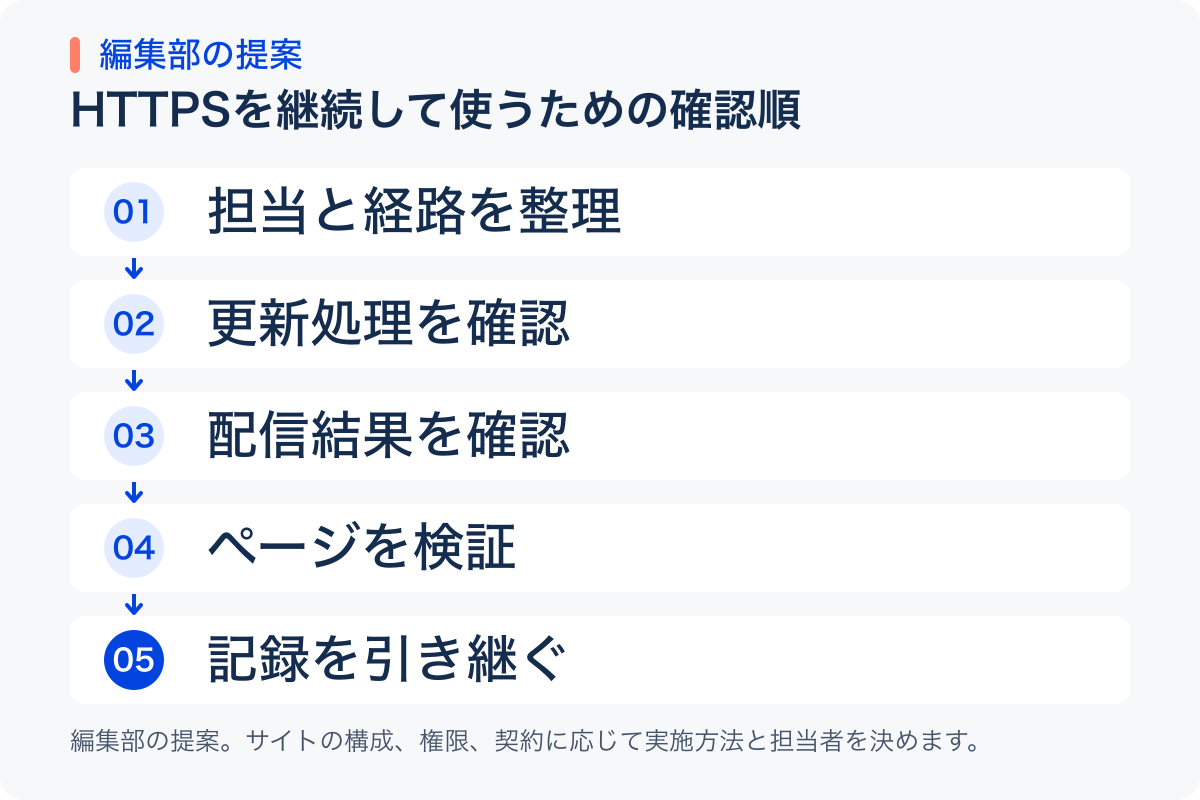
警告が出たときの連絡と、変更後の点検を決める
証明書に関する警告が出た場合、訪問者へ警告を無視して進むよう案内する運用にはしません。編集部の提案は、発生したホスト名、時刻、端末、警告の内容を記録し、証明書の管理者とサーバー会社へ共有することです。期限切れと決めつけず、対象名や経路を含めて原因を確認します。
ドメインの変更、サーバー移転、CDNの導入、外部部品の入れ替えは、点検するきっかけになります。変更時に担当表や通知先も更新しておけば、次の更新で過去の委託先だけに連絡が届く状態を減らせます。証明書の期限管理とページの動作確認を、別々の記録として続けます。
定期点検では、確認した日と担当者、残っている問題、次に確認する時期を残してください。問題が見つからなかった場合も、対象のホスト名やページを記録します。「HTTPSは済んでいる」という一言より、何をいつ確認したかが分かる記録のほうが、担当交代後の判断に役立ちます。
更新失敗の通知が届いたときには、期限までの残り時間と、失敗が続いているかを分けて確認します。再試行の有無を管理サービスで調べ、手動作業が必要なら担当者へ引き継ぎます。原因が分からないまま何度も設定を変えるのではなく、試した内容と結果を残すというのが編集部の提案です。
ページの点検で見つかった参照の修正と、証明書の更新作業は、変更の記録も分けます。たとえば画像の参照を直した後にフォームの不具合が出た場合でも、どの変更が関係するかを絞りやすくなります。完了条件を決めたうえで、小さな単位で確かめていきます。