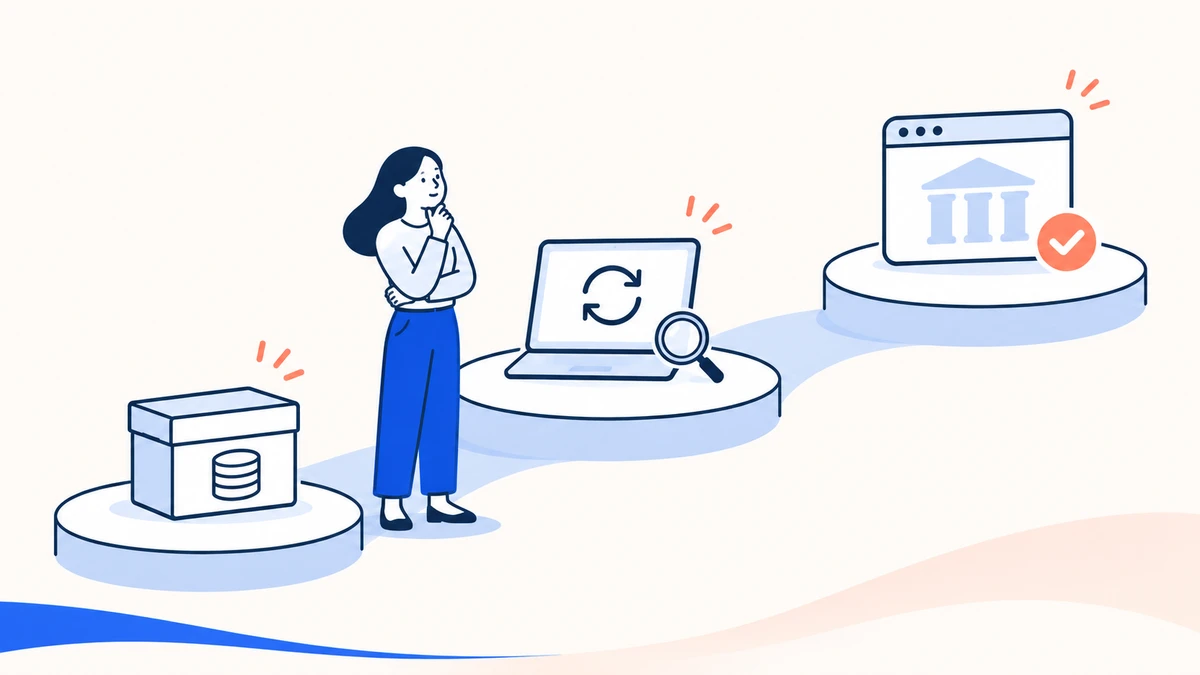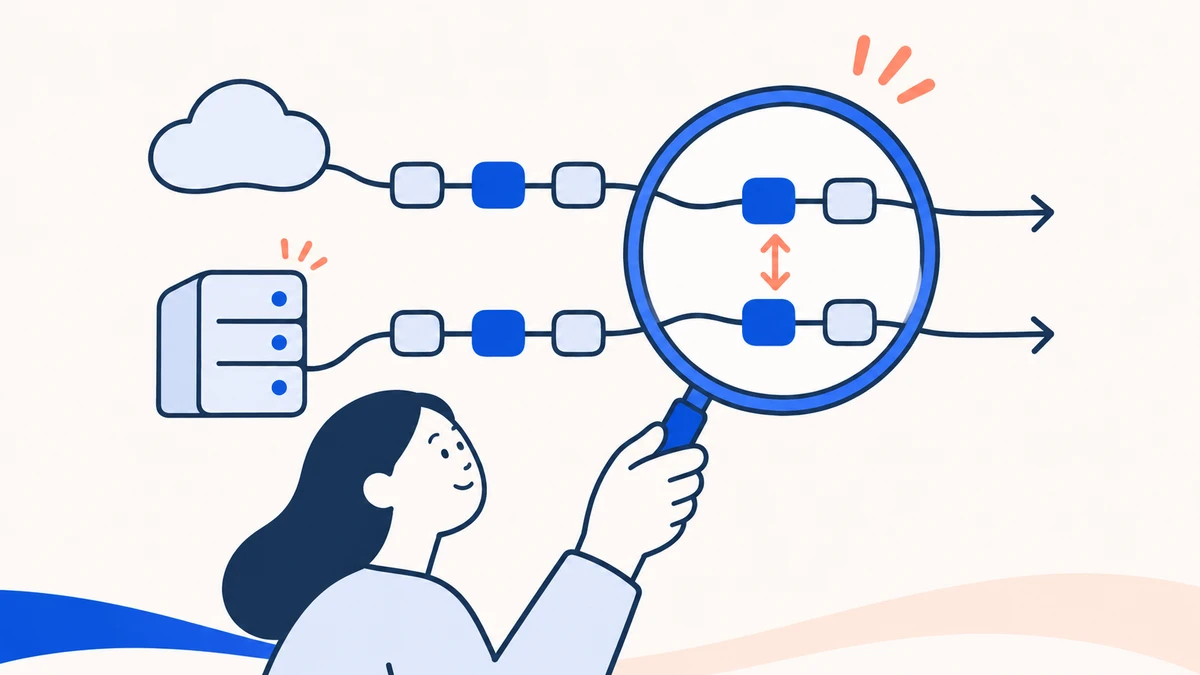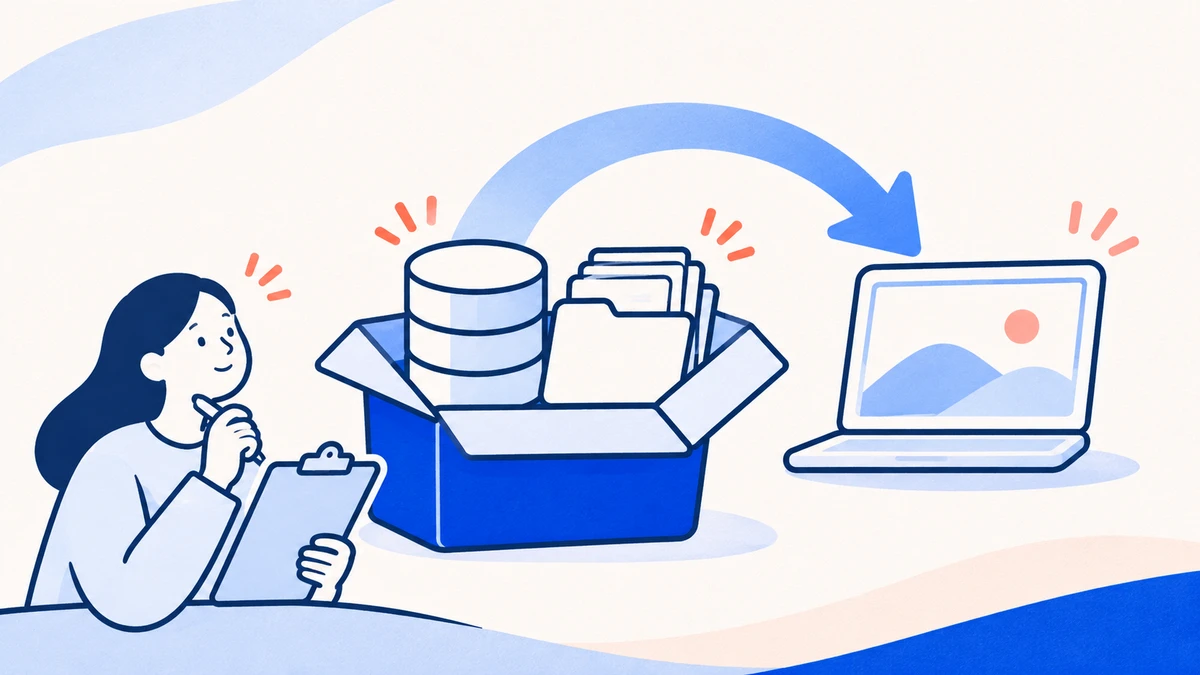
「サーバーにバックアップがあるから大丈夫」と聞いていても、いざ戻すときに保存先や対象が分からなければ、次の判断ができません。WordPressの公式資料は、典型的なサイト全体の復元にはデータベースとファイルの両方が必要と説明しています。まず、何がどの時点で保存されているかを確認しましょう。[1]
この記事は、専門担当者がいない事業者向けに、バックアップと復元の準備を整理するガイドです。公式資料は2026年11月7日(日本時間)に確認しました。本番データを直接上書きする操作手順ではありません。復元の可否や具体的な方法は、契約しているサーバーや保存方式に合わせて確認してください。
「保存する」と「戻して確認する」を分ける
バックアップは、問題が起きたときに以前の状態を復元するためのものです。公式資料は、定期的な保存と更新前の保存を案内しています。また自動バックアップを使う場合にも、その仕組みが動いているかを確かめるよう勧めています。設定があることだけで、必要なデータが保存されたと判断しないことが大切です。[1]
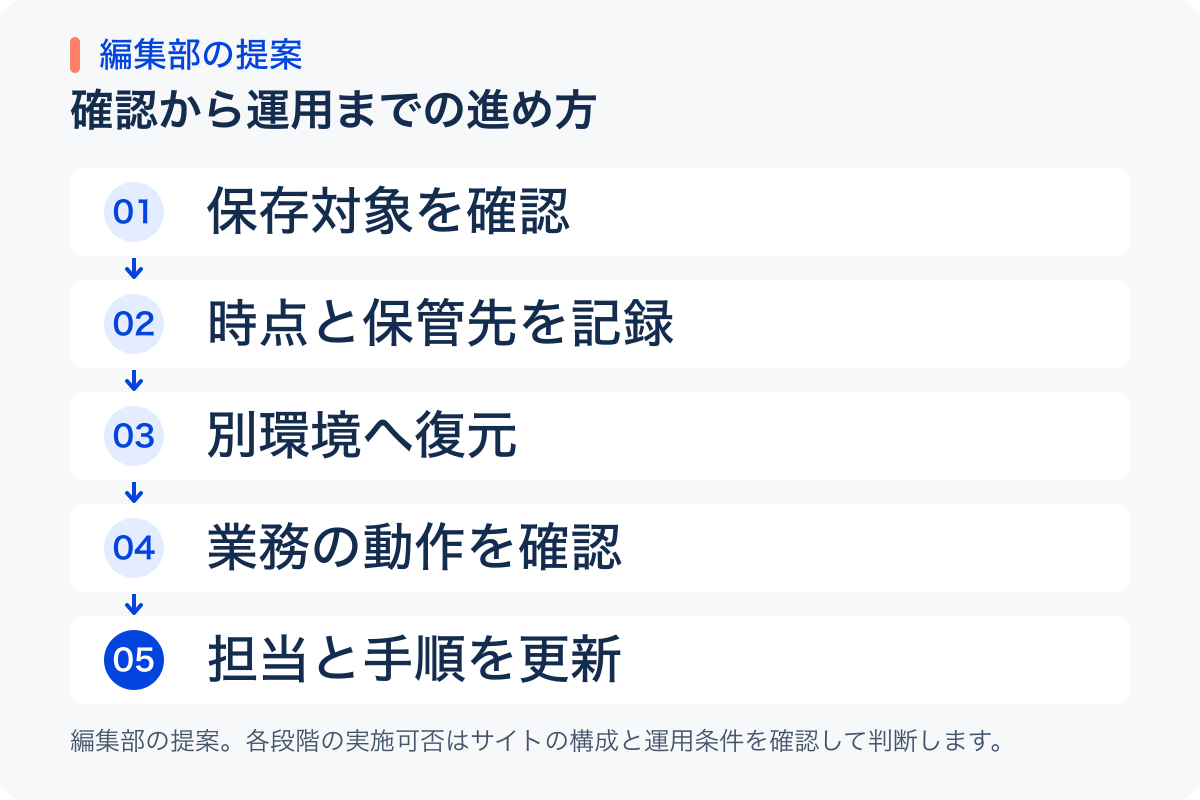
編集部の提案は、保存の設定、取得の成功、保存物の確認、別の環境での復元、戻したサイトの業務確認を別々の段階として管理することです。「成功」と書かれた通知はどの段階の成功なのか、担当者が説明できるようにします。
例えば保存先へアクセスできても、そのファイルが目的のサイトのものか、必要なデータベースが含まれるかは別に確認します。編集部の提案として、サイトURL、保存日時、対象、保存先、復元確認日、担当者を一組の記録にします。複数サイトを運用している場合の取り違えも防ぎやすくなります。
データベースとファイルは、一組で考える
データベースには投稿、コメント、設定などが含まれます。一方、テーマ、プラグイン、アップロードした画像、設定ファイルなどはファイル側の対象です。公式のデータベースバックアップ資料は、データベースだけの保存ではファイルが含まれないことを明示しています。[1][2]
| 対象 | 主な内容 | 確認したいこと |
|---|---|---|
| データベース | 記事、コメント、設定など | 対象サイトの必要な範囲か |
| ファイル | テーマ、拡張、画像、設定ファイルなど | 独自修正や画像が含まれるか |
| 復元の情報 | 保存日時、環境、担当、手順 | 必要な人が安全に利用できるか |
表の最後の行は編集部の提案です。バックアップの中身だけでなく、戻すための情報も管理対象にします。接続情報や暗号鍵などの秘密値は記事の台帳や一般的な共有メモに書かず、組織で決めた管理方法と担当を確認してください。
公式資料は、ファイルとデータベースを同じ時期に取得したバックアップセットとして扱うことを説明しています。片方だけが古い状態だと、意図した一時点の構成がそろわないことがあります。保存対象の片側を更新したときは、もう片側との関係も確認します。[1]
保存物の対象や復元の担当が分からない方へ。サイトURL、サーバー会社、現在分かっているバックアップの仕組みを添えて、継続保守の確認範囲をご相談ください。
頻度と保存期間は、失って困る情報から決める
公式資料は、バックアップの頻度が更新の多さや失いたくない投稿などに左右されると説明しています。すべてのサイトに同じ保存間隔を当てはめず、自社で増える情報の種類と頻度を考えます。保存期間と保存先の契約条件も、利用している仕組みに照らして確認してください。[1]
編集部の提案として、会社案内だけのサイトと、注文・予約・会員登録を受け付けるサイトを分けて検討します。一日に何件の情報が増えるか、戻した後にその記録を再確認できるか、誰が対応するかを業務担当者と話します。更新頻度が低いページでも、受付データは別に増えている可能性があります。
また、直近の保存が壊れていた場合や、問題に気付くのが遅れた場合も考えます。公式資料は最近のバックアップを複数保持し、異なる場所にも保存する考え方を示しています。編集部は、必要な世代数と保管場所を、費用、情報の機密性、契約の範囲と合わせて決めることを提案します。[1]
復元確認は、別環境で業務の動きまで見る
編集部の提案は、本番サイトへいきなり復元するのではなく、検証用の環境で保存物を戻し、内容を確かめる方法です。確認対象には、ページ、画像、管理画面、主要な設定を含めます。検証環境が用意できない場合は、どの確認ができていないかを明らかにして、技術担当へ相談します。
復元したサイトが外部へメールを送り、本番の予約や決済と連携しないよう、検証時の接続先を先に整理することも編集部の提案です。実データを使う場合は、閲覧できる人と保管期間を決めます。復元の確認を理由に、顧客情報を広く複製・共有する運用にしないようにします。
WordPress公式資料は、一般的な復元の順序としてファイルの復元後にデータベースを戻す考え方を案内しています。ただし、サーバーの専用復元機能などでは操作が異なるため、本記事の説明だけで本番の上書きを始めないでください。採用する保存・復元方式の手順と対象範囲を確認します。[1][3]
完了の基準を決めておく
編集部の提案として、復元完了の基準を「トップページが開いた」だけにしないようにします。代表的な記事と画像、管理画面へのアクセス、業務で使う機能、必要な設定がそろっているかを確認します。テストで使った保存日時と確認結果も記録します。
復元にかかった時間は、同じ規模の本番作業を必ず同じ時間で終えられる保証ではありません。編集部は、作業時間の記録に加えて、担当者の待ち時間、保存物の取得時間、確認に必要な人員を残すことを提案します。契約先へ連絡しないと取り出せない保存物があれば、その窓口も明確にします。
戻すことで、失う変更があることを共有する
公式のデータベース復元資料は、現在のデータベースをバックアップ時点の状態に置き換えることを注意しています。復元は、問題だけを消して、それ以降の変更をすべて自動で残す処理とは限りません。復元候補の日時と、その後に増えた情報を確認します。[2]
編集部の提案として、事故時には、最後に正常だった時点、利用できる保存物、以後に入った問い合わせや注文、戻した場合の業務影響を整理してから判断します。担当者が焦って複数の保存物を本番へ重ねる前に、現状の記録と技術担当への連絡を優先します。
架空例:予約情報が増えるサイト
架空の予約サイトで、朝の更新後に表示の不具合が見つかりました。前日のバックアップはありますが、今朝も新しい予約が入っています。担当者は単純に前日へ戻す判断をせず、保存時点と予約の記録を確認し、復元で影響するデータの扱いを技術担当と相談しました。
この例は、特定サービスの復元機能を説明するものではありません。編集部が示したいのは、復元をサイトの操作だけでなく業務の判断として扱うことです。復元が必要なときに担当者が不在でも、判断者と連絡先が分かる体制を平時に用意します。
保管先と担当も、定期的に点検する
WordPressの保護を説明する公式資料では、バックアップも対策の一部として扱われています。保存物があることだけで、攻撃や不具合の原因が解消されたと考えず、更新やアクセス管理なども別に確認してください。[4]
編集部の提案は、サーバー移行、保守会社の変更、担当者の異動、主要機能の追加があったときに、保存対象と復元担当を見直すことです。取得の設定が動いているか、必要な人が保存物を利用できるか、直近の復元確認はいつかを確認し、バックアップを実際の対応につながる準備にしましょう。
保存対象、復元確認の未実施項目、担当者との引継ぎを整理したい場合は、PHP CAREへご相談ください。環境確認、検証後の更新対応、継続保守について、現在の運用とご希望を伺いながら確認範囲を整理します。