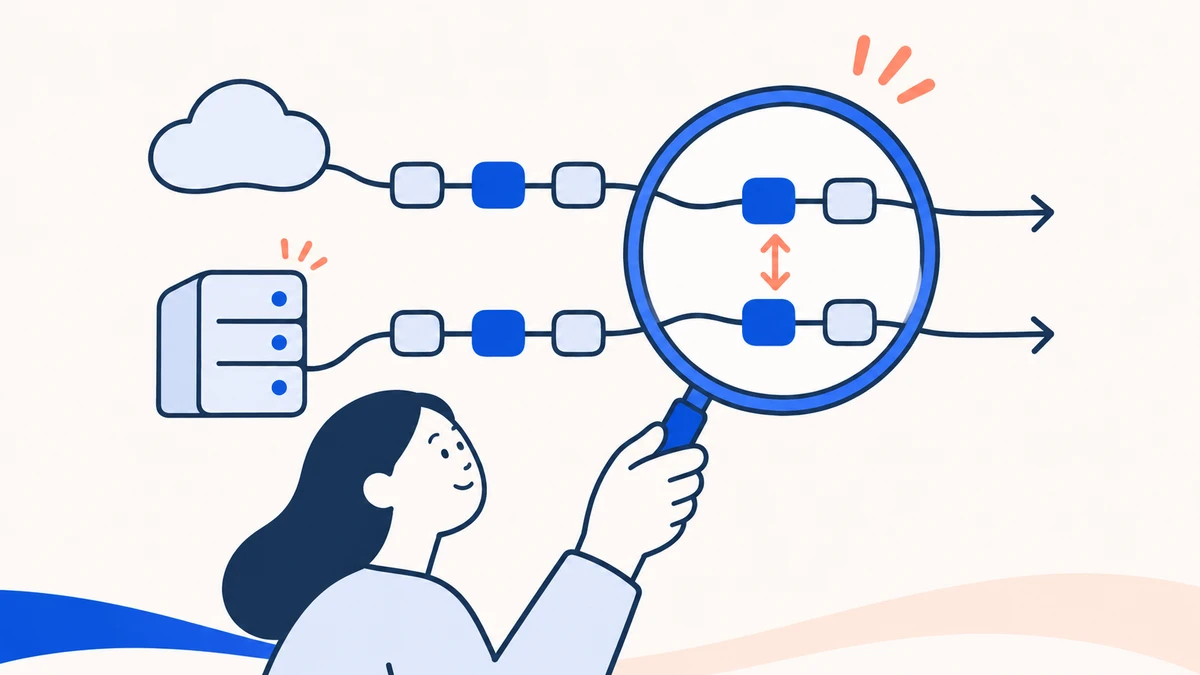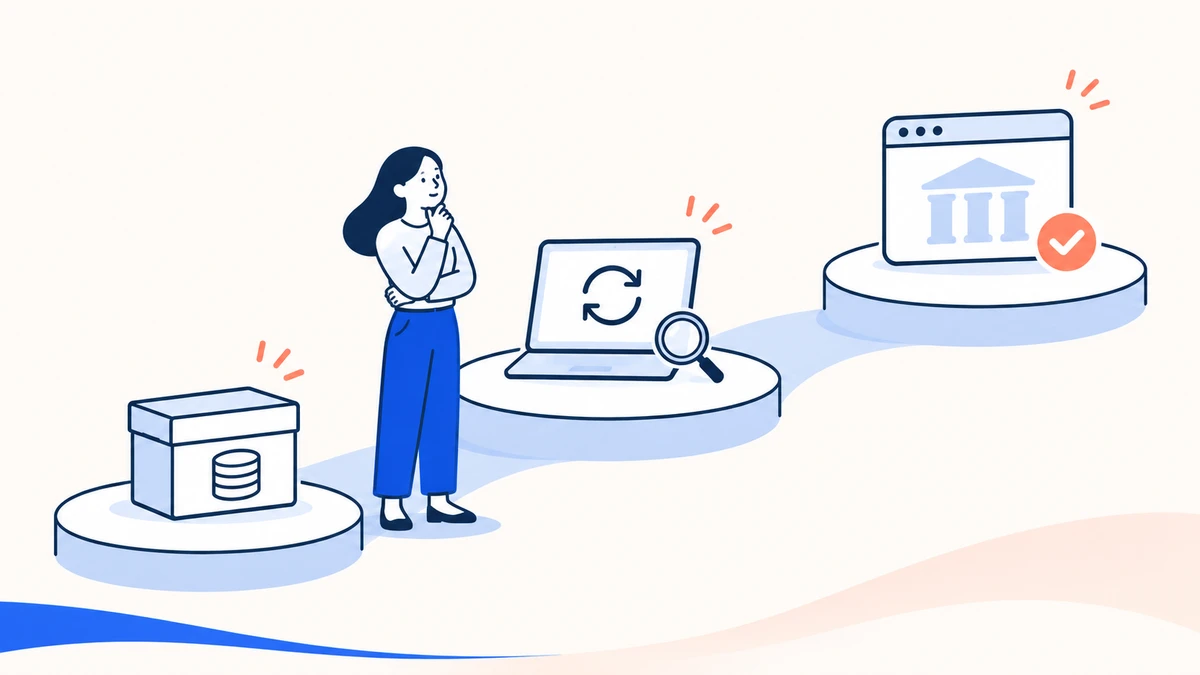
WordPressの更新通知が増えていても、「押したらサイトが崩れないか」と迷うことがあります。更新を続けることはセキュリティ対策の一部ですが、業務で使う機能への影響も確認したいところです。公式の更新ガイドは、事前のバックアップと、テーマ・プラグインの互換性確認を案内しています。[1][3]
この記事は、WordPress本体の更新を運用担当者が説明・依頼できるようにするためのガイドです。公式資料は2026年11月7日(日本時間)に確認しました。実際の作業方法は、サーバー、サイト構成、契約中の保守内容によって変わります。特定の版を最新と断定することはしません。
更新の対象を、四つに分けて把握する
WordPress本体、テーマ、プラグイン、サーバー上のPHPを一つの「サイト更新」として扱うと、変更内容を追いにくくなります。サイトヘルスの情報画面には、WordPress、テーマ、プラグイン、サーバーの情報が分かれて表示されます。現在の構成を記録する起点として利用できます。[4]
編集部の提案として、作業前に現在のWordPress版、更新先候補、テーマと主要プラグインの版、独自修正の有無を並べます。今回変えるものと、動作を確かめるために参照するものを分ければ、担当者間で同じ前提を持ちやすくなります。
WordPress公式は、すべてのサイトに共通する更新順序はないと説明しています。先に更新が必要なプラグインもあれば、新しいWordPressが必要なプラグインもあるためです。「必ず本体から」「必ず拡張から」と決めず、対象の更新情報を確認します。[1]
確認表は、判断できる状態まで埋める
| 項目 | 記録したいこと | 判断の担当 |
|---|---|---|
| 現状 | 版、構成、主要機能 | 運用者と技術担当 |
| 互換性 | 更新情報と未確認点 | 技術担当 |
| 復元 | 保存日時、対象、戻す方法 | 保守・サーバー担当 |
| 受入確認 | 操作と期待する結果 | 業務担当 |
この表は編集部の提案です。記入欄を埋めることだけが目的ではありません。分からない項目には「不明」と書き、誰に聞くかを決めます。互換性の記載が見つからない場合も、対応済みと読み替えず、検証や提供元への確認が必要な項目として扱います。
バックアップは、更新前の状態へ戻れる組合せで
WordPressサイトを復元するには、データベースとファイルの両方が必要です。公式バックアップ資料では、両者を同じ時期の一組として扱うことが説明されています。データベースだけ、あるいは画像ファイルだけでは、典型的なサイト全体の復元に必要なものがそろいません。[2]
編集部の提案は、作業前のバックアップについて、取得完了、保存先へのアクセス、ファイルとデータベースの対象範囲、担当者が復元方法を把握しているかを確認することです。「サーバーが自動保存しているはず」という伝聞だけで、今回の復元手段が整ったと判断しないようにします。
問い合わせや注文などが継続して入るサイトでは、戻す時点を決めることも必要です。公式資料がファイルとデータベースを一組とする点を踏まえ、編集部の提案として、作業中に増えた情報の扱いを事前に相談します。古い状態に戻したときに、その間の記録をどう確認するかを決めておきます。[2]
WordPress本体を更新したいものの、どの機能を検証するか整理できない方へ。サイトURL、主要な機能、過去に困った更新の状況を添えて、更新対応をご相談ください。
検証するのは、ページの見た目と業務の操作
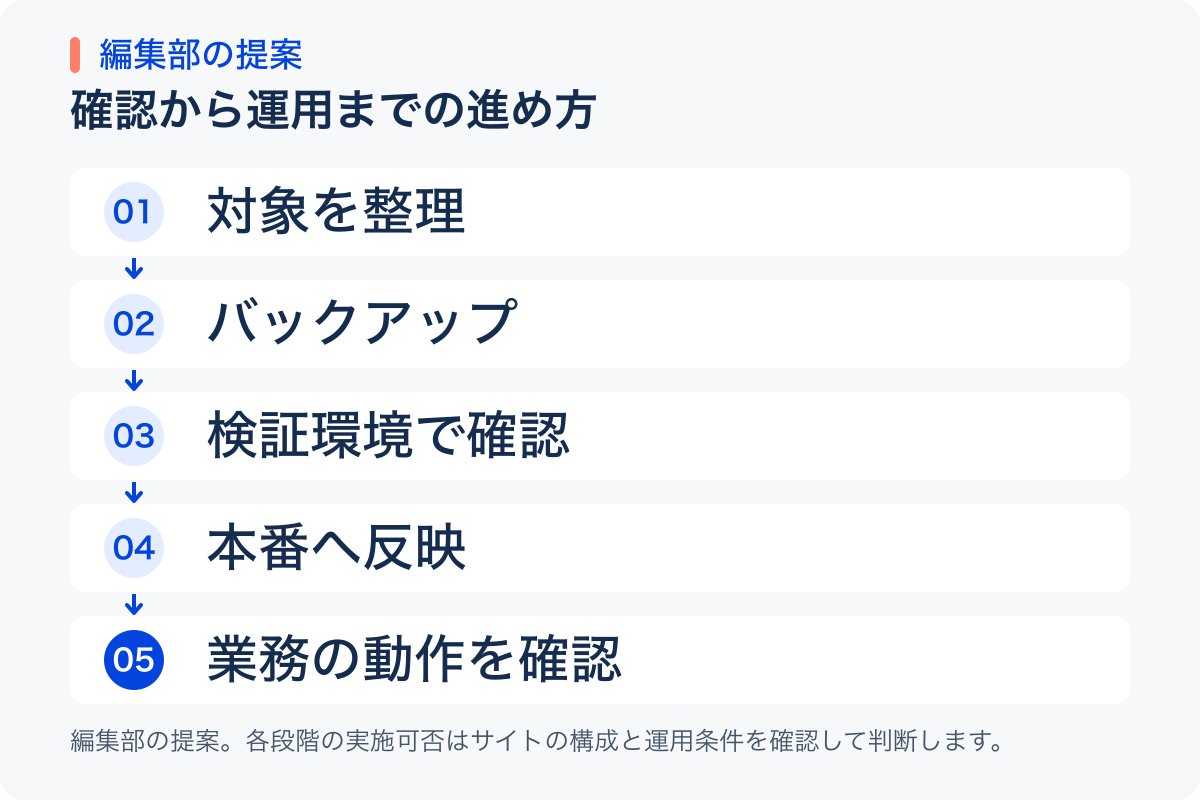
編集部の提案は、本番に近い構成の検証環境で更新を試し、サイトの主要な操作を確認する進め方です。公式ガイドが求めるテーマ・プラグインの互換性確認を、実サイトでどのように確かめるかを具体化します。検証環境があるだけで、本番と同じ結果になると保証されるものではありません。[1]
確認項目には、トップページ、代表的な記事、ナビゲーション、検索、問い合わせフォームを含めます。運用担当者の側では、ログイン、新規記事の編集、画像の追加、プレビュー、公開操作も候補です。これは編集部の例であり、予約・決済・会員機能があれば、それぞれの業務に合わせて追加してください。
検証時に外部へメールが届いたり、本当の予約や決済が作られたりしないよう、編集部は連携先の扱いを先に確認することを提案します。使用するテスト設定や利用できる検証機能は、外部サービスの仕様に従います。本番データを複製する場合の閲覧範囲も、担当者間で整理します。
「正常に見える」という感想だけでなく、操作と期待結果を書きます。例えば問い合わせなら、入力、確認、送信完了、管理側での受信確認までを分けます。メール送信や連携の成功は、画面に完了表示が出ただけでは運用担当者が判断しきれないため、業務としての確認を設ける提案です。
検証結果を、次の作業へ引き継ぐ
編集部の提案として、各項目に実施日時、確認した版、担当者、結果、残課題を残します。検証中に別の更新を加えた場合は、その版も記録してください。確認した構成と本番へ反映する構成が違えば、先ほどの検証をそのまま完了扱いにはできません。
問題を見つけたときは、発生した画面、操作の順番、表示されたメッセージ、再現した条件をまとめます。編集部の提案は、無関係な設定を次々変える前に記録することです。必要な調査を技術担当に相談し、更新を進める条件か、いったん保留する理由かを明確にします。
本番作業は、担当・時間・戻す条件をそろえる
WordPressの公式ガイドは、更新中にメンテナンスモードとなることや、完了後の確認、問題時にバックアップから戻す選択肢を説明しています。画面を開いたまま更新の完了を待つ案内もあります。更新開始後に担当者が連絡を取れなくなる日程は避けたいところです。[1]
編集部の提案として、作業者、業務確認者、連絡先、実施予定、作業を中止・復元する条件を事前にそろえます。「フォームが動かない」「管理画面へ入れない」など、主要業務に関わる問題は、誰がどの時点で判断するかを決めておきます。
更新後は、検証で使った確認表を本番でも照合します。設定や連携先の違いがあるため、検証済みの項目を省略するのではなく、本番で確認する範囲をあらかじめ選ぶ提案です。キャッシュなど表示に関わる要素を扱った場合は、その作業も記録へ残します。
架空例:会社案内サイトの更新
架空の会社サイトでは、トップと記事の表示は問題ありませんでしたが、検証環境で問い合わせフォームの受信先設定を確認できませんでした。担当者は更新完了とせず、フォームの管理窓口へ確認を依頼。受信の確認手段が整ってから本番作業日を決めました。
この例で大切なのは、見た目の確認と業務上の完了条件を分けた点です。編集部の提案として、サイトごとに「ここまで確かめれば担当者として引き受けられる」という確認範囲を定義します。未確認を隠して進めるより、相談先と残課題を共有する方が次の判断につながります。
更新を続けられる運用にする
WordPress公式は、更新を継続することをセキュリティ対策として説明しています。また自動更新の機能もあります。自社の設定や保守契約を確認し、何が自動で、何を人が確認するかを把握してください。自動更新を設定した事実だけで、業務上の確認まで完了したと考えないことが編集部の提案です。[1][3]
作業記録には、変更前後の版、バックアップの識別情報、確認結果、残課題、次回の担当を残します。更新通知を見る人と、業務の動作を確認する人が違う場合も、同じ確認表を使うと状況を共有できます。定期保守を依頼する際は、この役割分担を相談の材料にしてください。
本体・テーマ・プラグインの構成と、更新前後に確認する業務を整理したい場合は、PHP CAREへご相談ください。環境確認、検証後の更新対応、継続保守の範囲で、サイトの状況に合わせた進め方をご相談いただけます。