
WordPressのプラグイン一覧に、用途の分からない名前が並んでいませんか。更新通知の件数だけを追うと、何が業務に必要で、どこを確認すればよいかが見えにくくなります。更新の前に、拡張の名前と役割、利用状況を整理するところから始めましょう。
公式の管理資料では、プラグインの詳細から互換性情報を確認する方法や、更新、停止、削除の違いが説明されています。テーマも詳細、更新、削除を管理できます。この記事は2026年11月7日(日本時間)に確認した公式資料を基に、編集部が棚卸しの進め方を整理したものです。[1][2]
最初は、削除せずに一覧を作る
サイトヘルスの情報画面には、有効・無効のプラグインやテーマの情報があります。使用中のテーマについては、親テーマの情報も確認できます。サイトの構成を把握するときは、見た目や一覧の短い説明だけで必要性を判断せず、この情報を起点にします。[3]
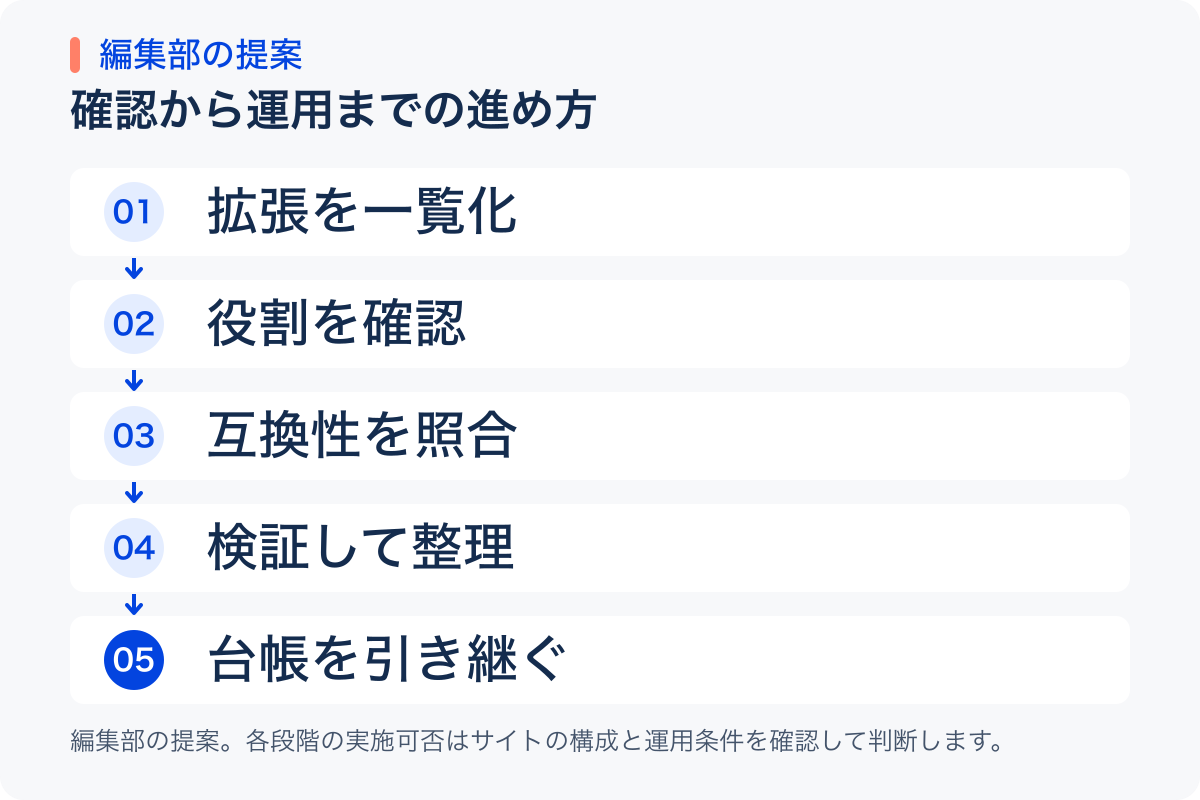
編集部の提案は、名称、現在の版、有効・無効、用途、関連するページ、配布元、管理担当を一覧にすることです。用語が分からなくても、「問い合わせフォーム」「検索を補助」「会員向け画面」など、自社業務に置き換えた説明を一行添えます。
用途不明は、そのまま不明と記録してください。編集部の提案として、前任者の資料や制作会社の説明を確認し、業務担当者にも使っている機能を聞きます。名前に見覚えがないことと、不要であることは同じではありません。特に独自開発の機能は、一般的な検索では用途を特定できない場合があります。
台帳に残す項目
| 管理項目 | 記入の例 | 確認する目的 |
|---|---|---|
| 業務上の役割 | 問い合わせ受付 | 止めた場合の影響を把握 |
| 現在と更新候補の版 | 確認した番号と日付 | 検証対象を特定 |
| 配布元・契約 | 公式ページ、購入窓口 | 更新方法と連絡先を確認 |
| 独自修正・依存関係 | 制作会社へ照会中 | 上書きや関連機能への影響を整理 |
| 判断と次の担当 | 検証後に更新予定 | 保留の放置を防ぐ |
この表は編集部の管理例で、実在するサイトの構成ではありません。台帳には管理者パスワード、ライセンスキーの秘密値、接続情報を書き込まず、必要な情報をどこで管理しているかだけを残す運用を提案します。
互換性情報は、判断の材料として読む
公式資料では、プラグインの追加画面やインストール済み一覧の詳細から、WordPressとの互換性情報を確認する方法が案内されています。自社が入れたい版に対応しているか、更新情報で変更が説明されているかを確認します。[1]
編集部の提案として、公開されている互換性情報と、自社環境の検証結果を別欄にします。提供元が対応を案内していても、自社の独自修正や別の拡張との組合せまで確認されたと読み替えないためです。対応情報がない場合も、直ちに動かないと断定せず、未確認として扱います。
WordPress公式の更新ガイドは、すべてのサイトに同じ更新順序が当てはまるわけではないと説明しています。プラグインが新しい本体を必要とする場合などがあるため、更新情報を確認する必要があります。棚卸しで分かった条件を、作業の順序へ反映してください。[4]
用途不明のプラグインや独自テーマがあり、どこから更新すべきか迷っている方へ。サイトURLと分かる範囲の構成、制作会社の引継ぎ状況を添えてご相談ください。
停止中の拡張も、役割を確認して整理する
プラグインの停止と削除は異なる操作です。公式の管理資料は、無効化した後の削除を別に説明しています。停止中だからファイルがなくなったと考えず、残す理由があるかを確認します。削除の前には、そのプラグインの説明や保存データへの扱いも確認してください。[1]
編集部の提案は、「使用中」「一時停止」「不要候補」「用途不明」に分類し、それぞれに次の確認担当を付ける方法です。一時停止は理由と見直し日を書きます。不要候補も、業務に使っていないことを確認してから、バックアップや検証の計画へ進めます。
テーマの削除では、テーマのファイルや独自のカスタマイズが失われることが公式資料で説明されています。テーマ一覧で無効に見えても、使用中の子テーマの親となっていないか確認が必要です。サイトヘルスでは親テーマの情報を確認できます。[2][3]
編集部の提案として、テーマ名、親子関係、修正した人、修正した場所、更新時の引継ぎ方法を整理します。「テーマを更新する」とだけ依頼するのではなく、既存の見た目と機能をどこまで確認するかも技術担当へ伝えます。独自修正の位置が不明な場合は、調査から始める判断になります。
用途に合わせて、更新後の確認を選ぶ
編集部の提案は、台帳の役割欄を、そのまま動作確認表の起点にすることです。フォーム関連なら送信と受信、検索関連なら代表語での結果、会員機能ならログイン後の表示など、事業で使う操作を具体化します。トップページが開けるだけで全機能の確認が終わるわけではありません。
確認結果は、正常・異常だけでなく、実施日時、対象の版、使った操作、期待結果、確認者を残します。更新をまとめて行う場合でも、どの構成で確認したかが分かる記録にします。問題が出たときに、変更した範囲を担当者が追えるようにするための編集部の提案です。
自動更新を使う拡張についても、通知を見る担当者、更新後に確認する操作、問題時の連絡先を決めておきます。WordPressの管理資料には自動更新機能の説明がありますが、自社の運用担当者による業務上の確認まで代わりに実施されるとは限りません。役割を分けて考えます。[1]
架空例:用途の分からないフォーム拡張
架空の会社サイトでは、フォームのプラグインが二つあり、片方は古い問い合わせページで使われていました。担当者が現行ページだけを見て削除すると、過去の資料から開かれるページの機能を見落とすおそれがあります。そこでURLと使用箇所を確認し、旧ページの扱いを決めてから整理しました。
これは削除を止めるための例ではなく、用途を確かめてから判断するための編集例です。必要性が確認できたものは維持し、不要になったものは担当者と整理方針を決めます。用途不明のまま残す場合は、いつ誰が調べるかを台帳へ書き、未確認の状態を放置しないようにします。
更新を止めている理由を、次の行動に変える
編集部の提案として、保留理由は「怖いから」だけでなく、独自修正が不明、購入アカウントを確認中、検証環境の準備待ちなど、調べる対象が分かる形で書きます。その理由に対して、制作会社への照会、契約の確認、検証日の調整など、次の行動と担当者を付けてください。
本体と拡張の条件が合わないときも、更新を永続的に止める結論を先に置かず、必要な調査と選択肢を相談します。確認できた互換性情報と、自社で未確認の範囲を分ければ、技術担当へ依頼する内容も具体的になります。[1][4]
「全部最新」より、構成を説明できる管理へ
WordPress公式は、本体を含めた更新の継続をセキュリティ対策として説明しています。更新を長く止めるための棚卸しにするのではなく、必要な更新を進めるための準備として使います。入手元は公式資料や正規の提供元を確認し、配布経路が不明なものを安易に置き換えないようにしてください。[3][5]
編集部の提案として、棚卸しを終えるときには、使用中の機能、不要候補、互換性の未確認点、次に更新する範囲、動作確認の担当を説明できる状態にします。購入契約や制作会社の変更があったときにも台帳を直せば、次の担当者が調査を最初からやり直す負担を減らせます。
毎回の更新記録に、台帳の確認日も残します。新しい拡張を追加した担当者が、役割と配布元を書き、廃止時には関連ページを確認する流れを作ることが編集部の提案です。更新通知を処理するだけの運用から、サイトの構成と業務を一緒に把握する運用へつなげましょう。
拡張の役割、独自修正、互換性の未確認点を整理したい場合は、PHP CAREへご相談ください。環境確認から、検証後の更新対応、継続保守へつなぐ確認範囲を、現在のサイトに合わせて相談できます。