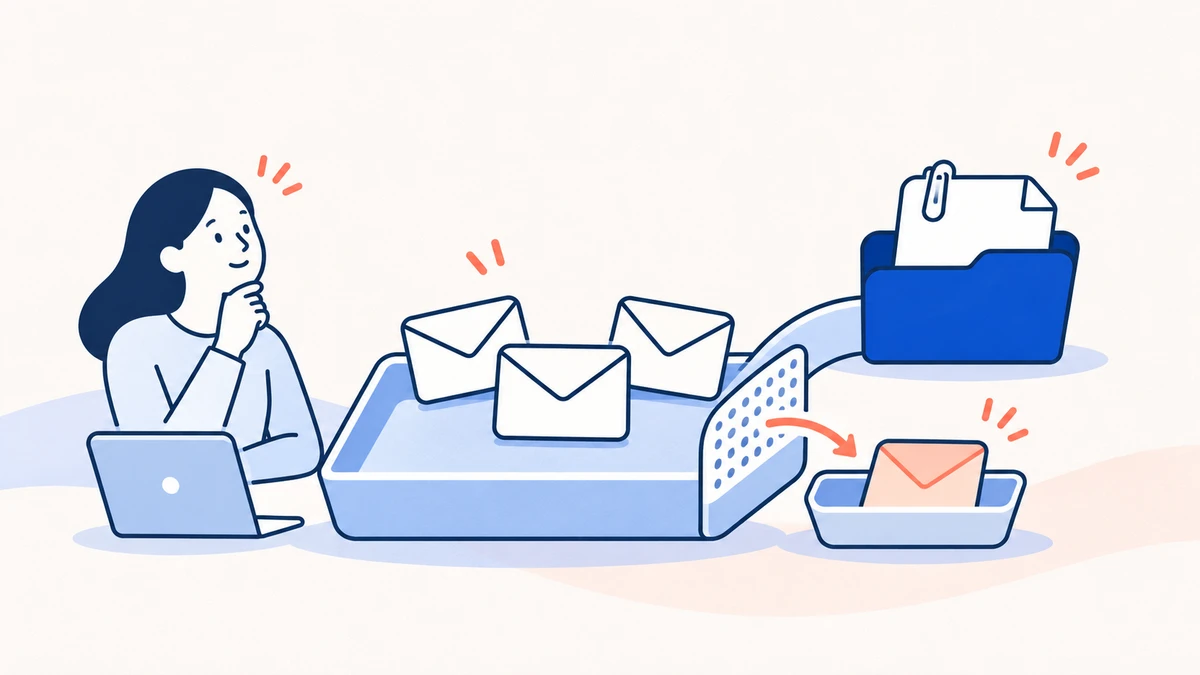
ログインの失敗通知が増えると、回数制限を厳しくすれば安心だと考えがちです。しかし、パスワードの使い回し、退職者のアカウント、認証端末の紛失は、同じ設定では解決できません。入口で試行を減らすことと、本人だけが管理操作をできる状態を保つことを分けて考えます。
WordPress公式は、長く固有のパスワード、多要素認証、ログイン試行の制限、管理者数の見直しなどを組み合わせる対策を紹介しています。本記事では、公式資料で確認できる仕組みと、編集部が提案する運用の決め方を整理します。出典確認日は2026年11月7日です。[1]
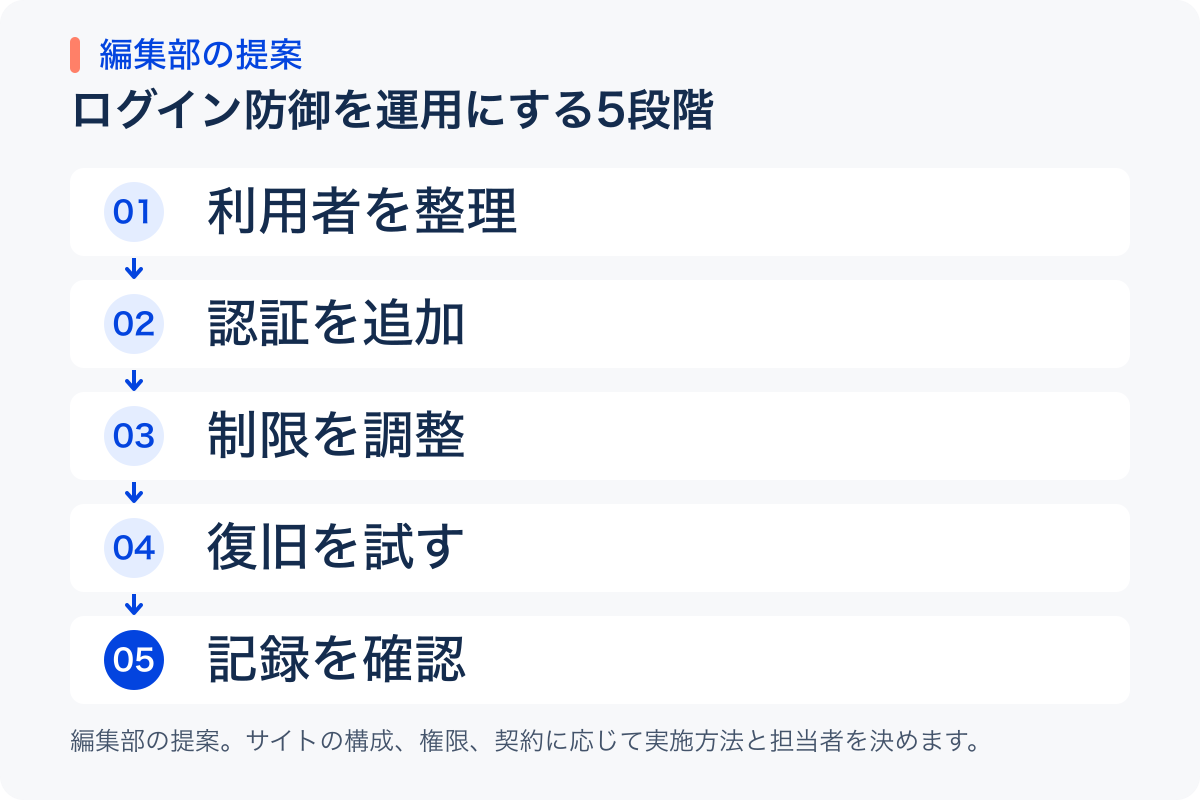
最初に「誰が、何のために入るか」を整理する
編集部の提案は、設定を変える前に利用者の一覧を作ることです。氏名や役割、ログインの目的、必要な権限、連絡先、最終確認日を記録します。個人情報を必要以上に集めず、退職者や契約終了した制作会社の利用が残っていないか、業務の責任者と照合してください。
記事を書く人と、プラグインを追加する人に、同じ管理者権限が必要とは限りません。WordPress公式も、日常作業では必要最小限の権限を使い、管理者を限定する考え方を示しています。権限を減らす前には、その担当者の定例業務ができるかを確認します。[1]
共有アカウントには、誰が操作したのか追いにくいという運用上の問題があります。編集部としては、可能な範囲で個人別の利用に移し、制作会社の作業が終わったら権限を見直す形を勧めます。移行時には、投稿の所有者や連携処理への影響も調べ、アカウントを勢いで削除しないことが大切です。
パスワードと追加の認証を、別の層として用意する
WordPress公式は、長く固有のパスワードやパスワード管理ツールの利用を勧めています。他のサービスと同じ秘密を使い続けると、そのサービスでの漏えいが自社サイトの入口にも影響します。担当者が覚えやすい会社名や短い単語を足しただけの変更で済ませず、管理方法ごと見直します。[1]
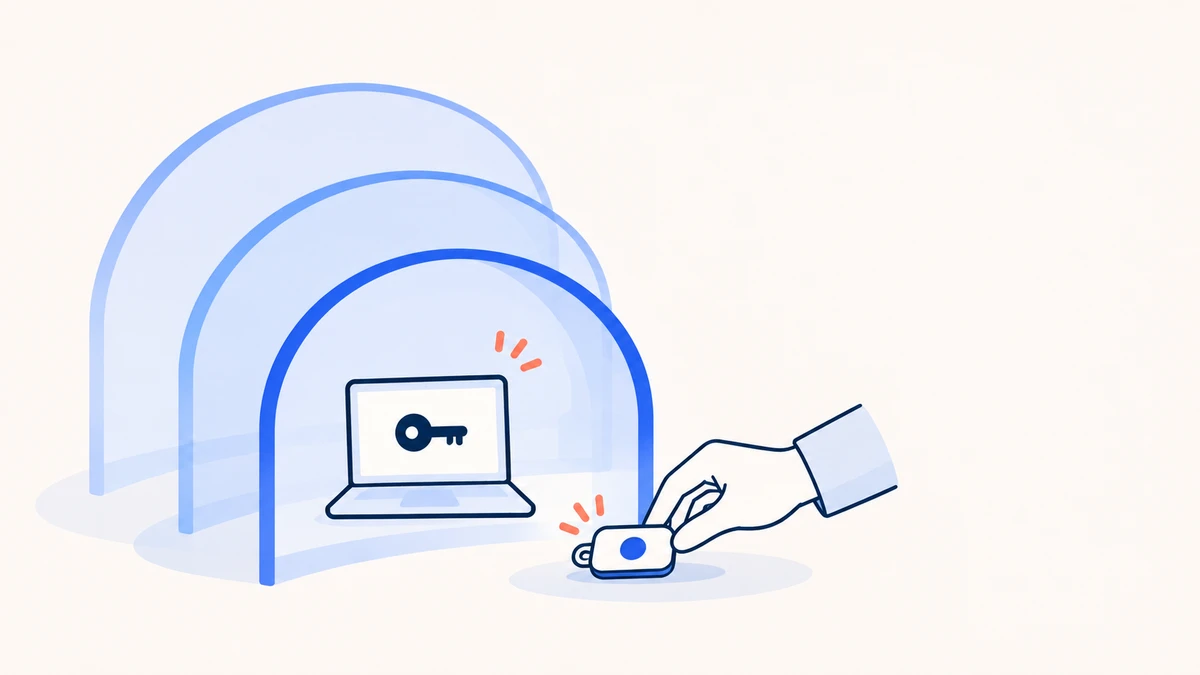
多要素認証は、パスワードに加えて別の要素で本人を確認する仕組みです。OWASPは、パスワードを狙う攻撃への有効な対策として導入を推奨しています。ただし、使い始める操作だけでなく、機種変更や端末紛失の際にどう本人を確認するかも設計する必要があります。[2]
利用中のWordPressで何が使えるかは、プラグインや外部認証の構成を確認してください。公式の総当たり対策ガイドでも、認証用のプラグインや認証基盤を使う方法が紹介されています。「WordPressだから既に有効」とは判断せず、管理者ごとの登録状態と、実際のログイン動作を確かめます。[1]
復旧方法を先に決める
編集部が勧めるのは、まず少人数で登録と復旧の流れを確認し、その後に対象を広げる進め方です。復旧コードなどの秘密は、同じ端末だけに置かず、組織のルールに沿って保管します。問い合わせを受けた人が、メールを送ってきた相手に無条件で認証を解除する運用にはしません。
休暇中の管理者しか解除できない状態も避けたいところです。予備の手段を誰が管理するか、本人確認を誰が承認するか、変更後に誰へ知らせるかを決めます。緊急用のアカウントが必要な場合も、日常利用と混ぜず、利用条件と利用後の確認を記録するというのが編集部の提案です。
試行制限は「回数」だけで決めない
試行制限は、短時間に繰り返されるログインを抑えるための仕組みです。WordPress公式は、ホスティング側や外側の防御に加え、アプリケーション側での制限を紹介しています。同時に、PHP上で動くプラグインでは、判定のためにサイト側の処理資源も使うと説明しています。[1]
また、送信元のIPアドレスだけを見ていれば、すべての試行を把握できるとは限りません。OWASPは、複数の送信元を使った試行も考慮し、失敗回数をアカウントに関連付けて考えるよう示しています。具体的にどの単位で制限できるかは、採用製品と構成によって異なります。[2]
アカウントをロックする方式にも注意が必要です。第三者が失敗を繰り返すと、正規の利用者まで入れなくなる可能性があります。OWASPは、判定する時間幅、失敗回数、ロック時間と使いやすさのバランスを挙げています。厳しい数字を入れるだけで、運用が完成するわけではありません。[2]
| 確認する層 | 主な目的 | 運用で決めること |
|---|---|---|
| パスワード | 秘密の推測や使い回しに備える | 個人別の保管と変更の責任者 |
| 多要素認証 | パスワード以外の確認を加える | 登録対象と紛失時の本人確認 |
| 試行制限 | 繰り返しのログイン試行を抑える | 判定の単位と解除方法 |
| 記録の確認 | 異常や業務への影響に気付く | 確認者と連絡先 |
この表の目的や役割分担は、公式資料を踏まえて編集部が整理したものです。全社に共通する推奨回数やロック時間は示していません。利用人数、アクセス経路、外部の連携、誤入力が起きる場面を確認して、管理できる条件に落とし込みます。
通常業務が続くかを、導入の完了条件にする
以下は架空の例です。運用担当者が二人、外部の制作会社が一社いるサイトで、管理者だけに新しい認証を導入したとします。担当者本人は入れても、制作会社の定期作業や担当者不在時の更新まで確認しなければ、翌月に業務が止まる可能性を残します。これは実際の支援事例ではありません。
編集部の提案は、導入前に確認する利用場面を一覧にすることです。普段のログイン、誤入力後のやり直し、パスワード再設定、端末変更、権限の異なる担当者による作業を確認します。本番環境へ変更する場合は、担当者が連絡を取れる時間に行い、問題が出たときの戻し方も共有します。
ログイン画面の場所を変えることだけを、認証強化の完了とは扱いません。WordPress公式も、入口の場所を分かりにくくする対策を唯一の防御にしないよう説明しています。見える通知が減ったことと、侵入される条件を減らしたことは、別の観点で確かめます。[1]
変更後は、通知を見られる運用にする
WordPress公式の強化ガイドは、予防に加えて記録や監視も重視しています。ログインの失敗通知を導入しても、誰も確認しなければ判断につながりません。編集部としては、失敗の急増、覚えのない成功、管理者の追加など、調べるきっかけと確認者を決めておくことを勧めます。[3]
記録には利用者に関する情報が含まれる場合があります。閲覧権限と保存期間を組織で決め、相談時の共有は必要な範囲に絞ります。担当者への連絡では、パスワードや認証コードを送ってもらう必要はありません。発生時刻、表示されたメッセージ、利用した端末や経路など、判断に必要な状況を整理します。
月次などの定期確認では、人数が増減していないか、復旧用の連絡先が使えるか、認証機能が更新後も動いているかを点検します。個別の設定を積み重ねるだけでなく、利用者の変更とサイトの更新に合わせて確認することが、ログイン対策を続けられる運用にします。
担当者へ渡す記録は、一枚にまとめる
編集部では、実施日、変更した機能、確認した利用者、復旧手段の保管担当、問題が出たときの連絡先を一枚にまとめる方法を提案します。そこに秘密そのものは書き込みません。設定を担当した人だけが分かる状態を減らし、次の担当者が何を確認すればよいか分かる記録にします。
外部サービスと連携している場合には、人がブラウザーから入る経路と、自動処理が接続する経路を区別して一覧にします。どの機能を残すか分からないまま、入口を一括で閉じないためです。連携先の所有者や停止できる時間も確認し、不要と合意したものから整理するのが編集部の提案です。
対策の導入後に問い合わせが増えた場合は、解除の依頼件数や困った場面も記録します。正規の利用者に無理が集中していれば、認証をすべて外す前に、説明、登録手順、復旧の責任分担を見直します。安全性と日常業務を同じ記録で追うと、次に直す点を選びやすくなります。