
問い合わせフォームの迷惑送信が増えたとき、確認用のチェックを一つ追加すればすべて解決するとは限りません。繰り返しの送信を抑えること、入力内容を確かめること、添付ファイルを安全に扱うこと、管理者だけが設定を変えられることは、それぞれ別に確認します。
本記事では、一般公開の問い合わせフォームと、ログインした利用者向けの操作を区別しながら、WordPressとOWASPの公式資料を基に解説します。出典確認日は2026年11月7日です。具体的な設定は、フォームのプラグイン、サーバー、外部サービスの構成と、業務で必要な受付方法を確認して決めてください。
最初に、入口と送信後の行き先を整理する
編集部の提案は、公開中のフォームを一覧にすることです。問い合わせ、採用、予約、資料請求など、同じサイトでも入口が複数ある場合があります。公開しているページだけでなく、送信を受け付ける処理、通知メールの宛先、保存先、添付の有無、担当者まで分かる記録にします。
受信箱に迷惑メールが多い場合も、フォームが実際に使われたのか、別の経路でメールが届いたのかを分けて確認します。編集部としては、受信した時刻、フォーム側の受付記録、メールの情報を、必要な範囲で照合する方法を勧めます。無関係な入口に対策を追加しても、問題が続く可能性があるためです。
使っていないフォームがある場合は、業務の責任者に確認して整理します。過去のキャンペーン用の入口や、退職した担当者だけへ通知する設定を残していないかも確認してください。公開を止める際には、サイト内のリンクや広告からの誘導も合わせて見直すというのが編集部の提案です。
nonceは、本人確認や迷惑送信判定の代わりではない
WordPressのnonceは、特定の操作に対応する確認用の値で、CSRFなどへの対策に役立ちます。ただし公式は、一回限りの利用を確認する仕組みではなく、認証や権限管理の代わりにnonceへ頼ってはいけないと説明しています。値が付いていることを理由に、送信者が信頼できるとは判断しません。[1]
CSRFは、利用者が意図しない操作を別の場所から実行させられる問題です。nonceは、このような問題への対策の一部です。一方、一般公開のフォームに届く大量の営業文面や迷惑送信を、その意味だけで判定する機能ではありません。対策名を見て、守る対象を取り違えないことが大切です。[1]
WordPress公式は、必要な操作に対して利用者の権限を確認するよう案内しています。例えば設定の変更や、保存された問い合わせの管理など、権限が必要な処理では、操作できる条件をサーバー側で確かめます。ボタンを画面に出さないだけで、処理の権限確認まで済んだと扱わないようにします。[2]
一般公開の問い合わせと、管理操作を分ける
一般公開の問い合わせでは、ログインしていない人から受け付けることが業務の目的になります。一方、問い合わせを削除したり、通知先を変えたりする操作は、権限を持つ担当者に限定します。編集部の提案は、この二つを仕様書や確認表でも分け、nonce、認証、権限、不正な自動送信への対策の役割を並べることです。
| 確認する仕組み | 主な役割 | 別に確かめること |
|---|---|---|
| nonce | 意図しない操作への対策の一部 | 本人や操作権限の確認 |
| 権限の確認 | その利用者が操作できるかを判断 | 公開受付の迷惑送信対策 |
| 入力の検証 | 受け付ける値や容量を確認 | 送信回数や添付の管理 |
| 迷惑送信対策 | 業務を妨げる送信を減らす | 正規の利用者への影響 |
表は編集部が整理した役割の例です。採用するプラグインが各機能をどう実装しているかは、製品の公式資料と設定を確認します。名称が似たチェック項目があっても、公開フォームと管理処理に同じ確認が適用されるとは限りません。
入力は、ブラウザーの表示だけで判断しない
OWASPは、ブラウザー側で同じ項目を確認していても、サーバー側で検証するよう示しています。また、疑わしい文字を片端から禁止するより、項目ごとに受け付ける条件を定める考え方を勧めています。名前や自由記述には、多様な表記が入ることも考慮してください。[4]
編集部の提案は、必須項目、文字数、選択肢、添付容量を、業務に必要な範囲で決めることです。記入できない場合は、何を直せばよいか分かる表示にします。正規の問い合わせが送れなくなっていないかを、スマートフォンや異なる入力方法でも確認します。
迷惑送信が続く場合は、利用中の製品で対応できる送信回数の制限や、不正な自動処理への対策を検討します。これは編集部の提案であり、特定の機能による防止を保証するものではありません。利用者の負担が大きい確認を一律に足す前に、発生している問題と、誤って止めた場合の連絡方法を決めます。
添付は、受け取った後の管理まで決める
OWASPのファイルアップロード資料は、必要な拡張子だけを許可すること、種類と容量の確認、アプリケーション側での名前の管理、保管場所の分離など、複数の対策を組み合わせるよう示しています。ファイル名の末尾や、送信時に申告された種類だけで安全だと判断しないことも説明しています。[3]
編集部としては、添付を本当にフォームで受け取る必要があるかから確認することを勧めます。必要なら、受け付ける形式と容量、保存先、閲覧できる担当者、保存期間、削除の担当を決めます。問い合わせの内容が必要でも、すべての添付を長期間保存する必要があるとは限りません。
OWASPは、可能なら公開領域の外や別のサーバーへの保存を勧め、公開する必要がある場合もアクセスを管理する考え方を示しています。使っているプラグインやサーバーで実現できる方法を確認してください。URLを知っている人なら誰でも閲覧できる保存先に、必要な管理ができているとは限りません。[3]
また、アップロードしたファイルがプログラムとして実行されないようにする構成や、必要に応じた内容の検査も確認対象になります。どの検査が利用できるかは環境によります。編集部の提案は、管理画面で添付を見られるかだけでなく、保存場所とアクセス制御を保守担当者へ確認することです。[3]
架空の例:採用フォームの添付がそのまま公開されていたら
架空の採用サイトで、応募書類を受け取る機能を作り、メール通知だけを確認したとします。保存先の閲覧条件を調べなければ、担当者以外から見られる状態に気付かないかもしれません。この例で必要なのは、迷惑送信の件数を減らす対策だけでなく、保管と閲覧の設計を確認することです。実際の事故の報告ではありません。
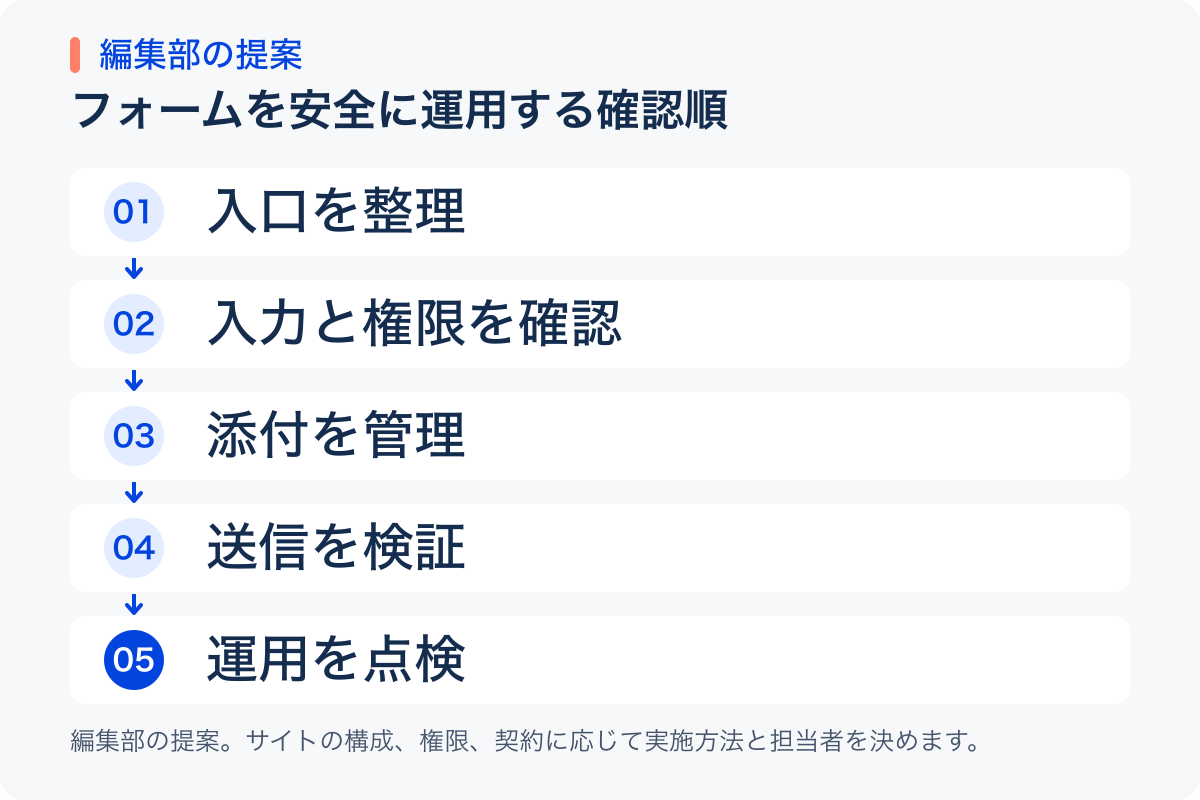
通常の問い合わせが届くところまで確認する
編集部が勧める完了条件は、画面で送信完了と出ることに加え、通知や保存が意図したとおりに行われることです。テスト用と分かる内容で、必須項目の不足、通常の記入、許可した添付、容量の制限を確認します。危険なファイルや攻撃用の入力を使う必要はありません。
自動返信がある場合は、どの情報を本文へ含めるかも見直します。入力された機密情報をそのまま返信へ載せる必要があるか、誤った宛先に届いた場合の影響はどうかを、業務担当者と確認してください。これは編集部の運用上の提案です。テスト後は、保存したテストデータも決めた方法で整理します。
運用中の記録には、迷惑送信の増減と、正規の利用者から届いた困りごとの両方を残します。問い合わせ本文をすべて記録へ写すのではなく、発生時刻や対象、判定結果など、調べるために必要な情報に絞ります。OWASPも、入力検証の失敗を記録する際に、秘密や本文全体の無条件な記録を避けるよう説明しています。[4]
更新や対策の変更後には、公開フォーム、管理画面、通知メールを一連の流れで再確認します。対策を外したり足したりするたびに、変更日と理由、確認した担当者を残します。入口の防御と業務への影響を一緒に追うことが、フォームを使い続けるための保守につながります。