WordPressの管理者一覧に、前任者や用途の分からないアカウントが残っていませんか。パスワードを変えるだけでは、誰が何をできるかという整理は終わりません。WordPressは、役割と権限によって利用者が行える操作を分ける仕組みを備えています。まず現在の担当者と業務を照合します。[1]
この記事では、管理者権限の棚卸しと、MFAなど追加の認証を導入する前の確認を扱います。公式資料は2026年11月7日(日本時間)に確認しました。実際の権限は、マルチサイト構成やプラグイン、独自の設定によって変わるため、画面の肩書だけで判断しないことが大切です。[1]
管理者は、記事担当者の共通の役割ではない
WordPressの公式資料は、管理者、編集者、投稿者などの役割と、それぞれが持つ権限を説明しています。管理者にはサイト設定や拡張の管理など、コンテンツ編集より広い操作があります。単一サイトの管理者とマルチサイトの特権管理者でも、できることが異なります。[1]
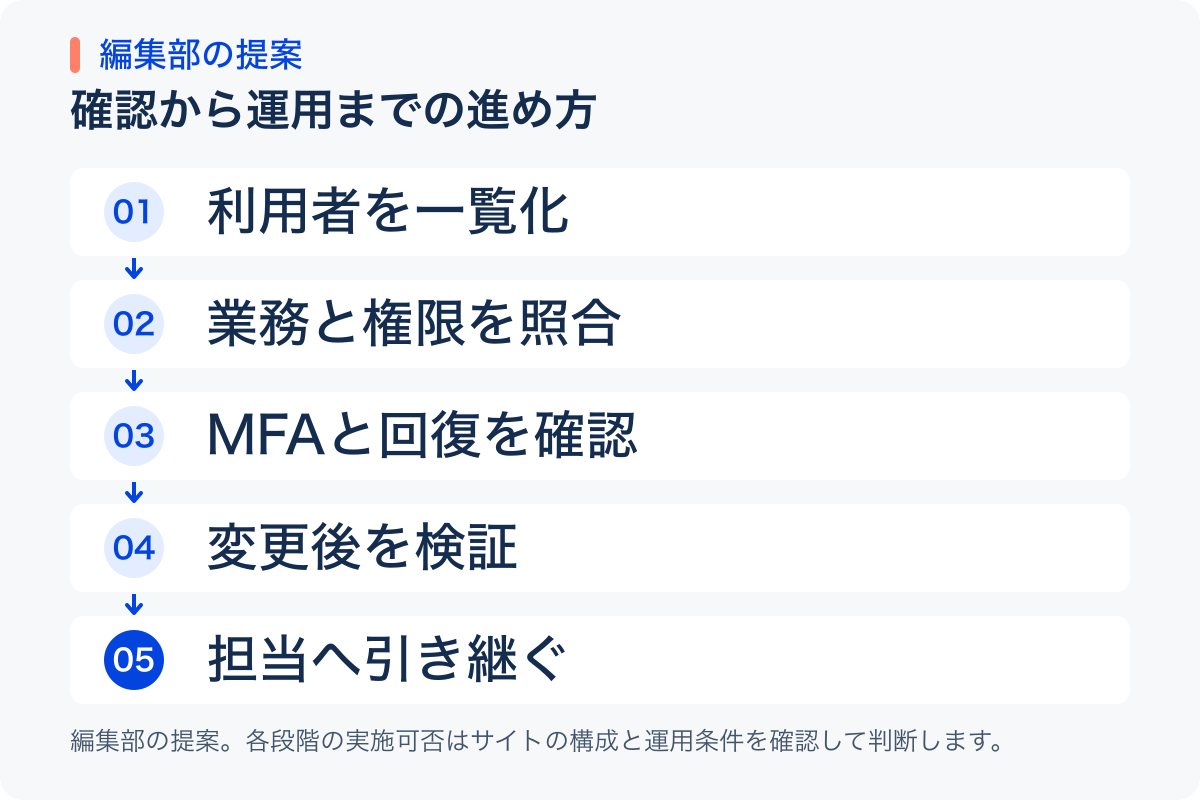
編集部の提案は、利用者の肩書や社内での役職から権限を決めるのではなく、WordPressで担当する操作を先に並べることです。記事を下書きする、他の人の記事を編集する、公開する、ユーザーを管理する、更新を行う、といった業務ごとに確認します。
標準の役割名だけを見て割り当てを確定せず、実サイトの設定と照らします。公式資料はロールを権限の集合として説明しています。プラグイン等で変更されているサイトでは、標準の説明どおりに扱えない部分がないか、技術担当へ確認します。[1]
先に作る、アカウントの確認表
| 項目 | 確認したいこと |
|---|---|
| 利用者と管理責任者 | 現在の所属、委託先、連絡先 |
| 担当業務 | 記事、設定、更新などの用途 |
| 権限と認証 | 現在の役割、MFAの設定有無 |
| 利用の期限 | 退職、異動、委託終了時の見直し日 |
| 回復の担当 | ログインできなくなったときの確認窓口 |
この表は編集部の管理例です。パスワードや認証用コード、回復コード自体は書かず、組織の管理方法と責任者を確認します。詳細なユーザー一覧を誰でも閲覧できる共有場所へ出すのではなく、管理上必要な人が扱う情報として整理します。
用途不明のアカウントを、すぐ消す前に
編集部の提案として、まず「利用者を確認できた」「一時的な委託」「用途不明」に分けます。用途不明のものは、制作会社の作業用、連携用、前任者のものなど、確認すべき事情を整理してください。業務が続いているか分からないまま、最初に一括削除する進め方は避けます。
権限を変更する場合は、本人と業務担当者が必要な作業を続けられるかを確認します。編集部の提案は、変更対象、理由、確認担当、実施日時を残し、記事編集や更新作業への影響を確かめることです。マルチサイトの場合は、サイト単位とネットワーク単位の管理者を混同しないようにします。[1]
管理者権限が必要な作業を外部へ依頼するときも、用途と期間を決めます。編集部は、個人ごとの責任を追えるアカウントを基本に、委託終了時の扱いを事前に相談することを提案します。共有アカウントを現在使っている場合は、変更で運用が止まらないよう移行計画を立てます。
前任者や制作会社のアカウントが残り、管理体制を整理したい方へ。サイトURL、現在の担当体制、困っている操作を添えて、環境確認や継続保守をご相談ください。
MFAは、追加の要素で本人を確認する仕組み
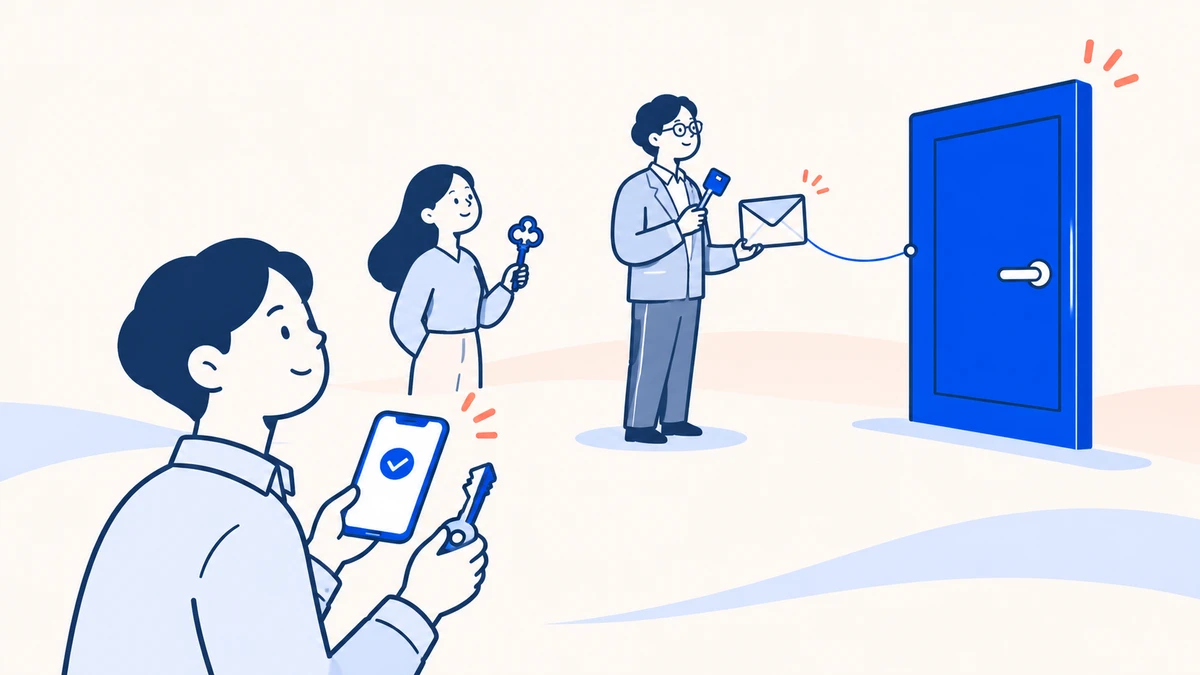
公式の二段階認証資料は、知っているもの、持っているもの、身体的な特徴という要素を説明しています。パスワードだけに頼る認証へ、別の要素を加える考え方です。WordPress公式の保護ガイドも、強いパスワードに加えて二段階認証を勧めています。[2][3]
WordPressでは、認証を追加するプラグインなどの選択肢が公式資料に案内されています。ただし、この記事は特定の製品を推奨・導入済みと扱うものではありません。採用する仕組みの対応環境、回復手段、更新状況を、その提供元の公式説明で確認してから検討します。[2]
編集部の提案は、管理者など影響の大きい役割から、対象者、使う端末、初回登録の案内、問い合わせ先を整理する進め方です。対象者全員に突然設定を必須化する前に、テストできる範囲と業務への影響を確認します。必要な人が管理画面へ入れなくなる事態も考えて準備します。
導入前に決める、端末紛失時の扱い
二段階認証の公式資料は、利用者が端末を持っていないと、正規の利用者でもログインできなくなる可能性を説明しています。MFAを設定したかどうかだけでなく、端末の故障・紛失・機種変更に備えた回復の方法を確認する必要があります。[2]
編集部の提案として、回復を依頼できる相手、依頼者が本人であることの確かめ方、採用した仕組みの回復手順、対応時間を決めます。回復コードが提供される場合は、利用者の端末だけに置く運用になっていないかを確認し、秘密として管理します。具体的な保管方法は組織の方針に合わせます。
パスワード、端末、連絡先も一緒に確認する
WordPressの公式保護ガイドは、強いパスワードだけでなく、利用する端末やブラウザーを更新することも説明しています。サイトの認証を整えても、担当者の端末側の管理が不要になるわけではありません。MFAも、サイト保護のすべてを一つで置き換えるものと考えないようにします。[3]
編集部の提案として、管理担当者が使うメールアドレスの管理責任、契約先への連絡窓口、退職時に変更する事項を確認します。WordPressへログインする人とサーバー契約を管理する人が違う場合は、それぞれの権限と連絡経路を書き分けます。
なお、サイトヘルスの情報画面にはサイトの構成やユーザー数などの情報がありますが、それだけで個々のユーザーの必要性やMFA導入状況が確認できるとは限りません。構成の情報と利用者の台帳を照合し、認証の状態は採用している仕組みで確認してください。[4]
退職・異動・委託終了を、見直しのきっかけにする
編集部の提案は、人の異動をアカウント見直しのきっかけに組み込むことです。新しい担当へ引き継ぐときは、権限、管理メール、MFA端末、回復の責任者、制作会社との連絡先を確認します。利用終了の扱いは、関連業務の引継ぎと合わせて計画します。
定期点検では、台帳の利用者が現在も在籍・契約中か、権限が業務に合っているか、認証と回復方法が使えるかを確認します。編集部の提案として、点検日と確認者、保留の理由を残します。人数だけを集計して終わらせず、必要性が不明なアカウントを次の確認につなげます。
架空例:前任者のスマートフォンに依存していた認証
架空の会社では、管理者ログインの追加認証が前任者の端末に依存していました。後任はパスワードを知っていても作業できません。そこで退職前に担当者と回復方法を確認し、後任が自分の管理下で認証できる状態へ移す計画を立てました。
この例は具体的な認証サービスの移行手順ではありません。編集部が伝えたいのは、認証を強くすることと、責任ある人が継続して利用できることを一緒に設計する点です。変更前後にログインと必要な業務ができるかを確かめ、確認結果を担当者間で引き継ぎます。
今日整理するのは、誰が何をできるか
最初の一歩は、用途不明の管理者を見つけて、利用者と担当業務を確かめることです。公式の役割と権限の説明を参考に、必要な操作を整理し、MFAや回復の方法を確認します。独自設定がある場合は、一般的な説明と実サイトの違いも調べます。[1][2]
編集部の提案として、確認した範囲、未確認の項目、次の担当を残してください。PHP CAREへの環境確認や継続保守の相談でも、現在の担当体制と困っていることが分かると、サイトの構成と合わせて確認範囲を整理しやすくなります。
管理担当者の引継ぎや、権限・認証の確認範囲に迷う場合は、PHP CAREへご相談ください。環境確認、検証後の更新対応、継続保守の範囲で、サイトの構成と現在の運用を合わせて整理できます。