
1. 画像の見直しは、見た目・意味・変更範囲を分ける
画像を小さくしたのにページが読みやすくならない。代替テキストを入力したはずなのに、公開ページでは以前の説明が残っている。写真を差し替えた後、記事の一覧だけが古いままになっている。WordPressの画像管理では、こうした問題をすべて「画像の設定」とひとまとめにすると、調べる場所を取り違えやすくなります。
この記事では、画像そのものの大きさ、ページ上での表示、画像が伝える意味、変更が届く範囲を分けて確認します。対象は、既存のWordPressサイトで本文画像を見直す編集担当者と保守担当者です。サイト全体の設定変更や一括削除を行う手順ではなく、一つの掲載箇所から安全に確認するためのガイドです。
WordPress公式の画像ブロックとメディア設定、W3CのWeb Accessibility Initiativeによる画像の説明を、2026年11月10日に実読しました。公式の説明には出典番号を付けています。それ以外の確認順序、記録方法、役割分担は編集部の実務提案です。画面の名称や使える項目は、WordPressの版、テーマ、編集方式などによって異なります。
最初に「利用者に何ができればよいか」を一文にします。商品の全体形状を見分ける、作業の手順を理解する、案内先へ移動する、といった目的です。写真が美しく表示されることと、必要な情報が伝わることは同じではありません。どちらも確認しますが、目的が不明なまま解像度だけを上げたり、説明文だけを長くしたりしないようにします。
2. ピクセル数、表示寸法、ファイル容量を混同しない
画像の大きさには複数の意味があります。ファイルが持つ縦横のピクセル数、ページの中で見える横幅と高さ、通信で取得するファイルの容量です。編集部の確認表では、この三つを別の欄へ記録します。「大きい画像を小さくした」という報告だけでは、どの値を変えたのか分からないためです。
WordPress公式の画像ブロック資料では、元の画像の大きさやテーマの対応に応じて、フルサイズ、大、中、サムネイルなどの解像度を選べると説明しています。一方、幅と高さの項目はページ上の表示寸法を扱います。解像度の選択と、見せる枠の寸法を別に考えることが出発点です。[1]
例えば、同じ写真を記事の本文と小さな一覧カードに使う場合、利用者が見たい細部も表示される面積も異なります。どちらにも最大のファイルを指定することが最適とは限りません。反対に、小さな画像を大きな枠へ広げれば、細部を確かめたい場面で不鮮明になることがあります。必要な見え方と、実際の表示結果から判断します。
編集部は、画像の選択画面で分かる寸法や容量と、公開ページでの表示を組にして残すことを勧めます。通信量や速度を詳しく調べる場合は、担当者にブラウザーが実際に取得した画像も確認してもらいます。編集画面で選んだ名前だけから、すべての端末へ同じファイルが配られていると断定しないでください。
容量を減らすことだけを目標にすると、必要な文字や境界が読めなくなることがあります。写真、線画、図表では確認すべき箇所が違います。全画像に共通する最適な容量や寸法を本稿では決めません。小さい画面で何を読み取る必要があるかを確かめ、品質と扱いやすさの両方を確認します。
3. 切り抜きと表示枠の変更を区別する
WordPressの画像ブロックには、画像の形を決める縦横比や、枠への収め方に関する設定があります。公式資料では、Coverは枠を埋めるために一部が切れる場合があり、Containは画像全体を見せる代わりに余白が生じる場合があると説明しています。焦点位置の指定は、切り抜かれる場面で残したい部分を調整するためのものです。[1]
ここでいう表示上の縦横比の変更は、元の画像ファイルを編集することとは別です。公式資料も、縦横比による見え方の変更は元ファイルを編集しないと説明しています。元ファイルが残っていても、公開ページ上では重要な部分が見えなくなることがあるため、保存物だけでは確認を終えられません。[1]
編集部の提案は、人物の顔や商品の端だけでなく、説明に必要な箇所を先に指定することです。手順写真なら手元と対象物、地図なら目的地と目印、図表なら凡例や単位が欠けないかを見ます。中央に主役がいる写真でも、周辺に意味のある情報があるなら、中央だけ残ればよいとは限りません。
幅と高さを両方固定する変更は、狭い画面での収まりにも注意が必要です。公式資料では、多くの場合は自動設定を保ち、幅を変える際も高さを自動で調整する考え方が示されています。特定の設計要件がある場合を除き、固定の高さを避ける案内もあります。設定値を機械的に統一せず、現在のレイアウトと照合してください。[1]
検証では、横長の画面だけでなく縦長の画面でも画像を見ます。本文が画像の横に回り込む配置なら、細い列に文章が押し込まれないかも確認します。写真の一部分を意図的に強調するなら、その意図と、見えなくても差し支えない範囲を記録しておくと、後のテーマ変更時に再確認しやすくなります。
4. 代替テキストは、掲載場所での役割から決める
W3C WAIの画像チュートリアルは、画像の情報や機能を伝えるテキストによる代替を説明しています。必要な内容は、画像の見た目だけでなく、用途や文脈によって変わります。同じ写真でも、何を説明するページに置かれているかによって、読者に伝えるべき点が異なります。[2]
情報を伝える写真なら、本文を理解するために必要な内容を簡潔に説明します。例えば、設備の状態を説明する写真であれば、写真があるという事実より、どの部分がどうなっているかが重要です。写っているものを端からすべて列挙するのではなく、そのページで写真を使う理由を言葉にします。これは公式の分類を実務へ当てはめる編集部の提案です。
装飾だけが目的で、意味や機能を増やしていない画像については、WAIは空のalt属性を示しています。説明を入力し忘れた状態と、文脈を確認して空にした状態は、管理上は区別したいところです。編集部は、装飾と判断した理由を作業メモへ残すことを勧めます。読ませなくてよいか迷う画像を、作業時間を短くするために装飾扱いにしないでください。[2][3]
リンクやボタンとして使う画像は、行き先や操作の意味が分かることが大切です。WAIの判断の流れでは、画像がなければリンクやボタンの働きが分かりにくくなるかを確認します。隣の文章や同じリンク内の文字ですでに目的が伝わる場合もあるため、画像だけを切り離さず、実際のリンク全体で判断します。[3]
代替テキストへ検索向けの語句を大量に詰め込むと、利用者が必要な情報を見つけにくくなります。また、写っていない成果や効果を説明へ加えることも避けます。画像を見ない利用者にも同じ情報を届けるという目的から、本文と矛盾しない、確認できる内容を選んでください。
5. 図表、画像内の文字、説明文の役割を整理する
図表を掲載するときは、短い代替テキストだけで情報を伝え切れるかを考えます。WAIは、複雑なグラフや図では、データや詳細な情報に相当するテキストを提供する必要があると説明しています。画像が何の図かを一文で説明することと、図の内容を利用できるようにすることは別の確認です。[2]
編集部の提案として、図表の直前に読み取ってほしい要点を示し、必要な数値や手順を本文や表でも読めるようにします。例えば増減を説明するなら、何と何を比べているか、単位は何か、例外があるかを文章で確認できる形にします。すべての数値を短いaltへ詰め込むより、読者が順序立てて追える構成を検討します。
文字を画像にした案内にも注意します。WAIは、ロゴなどを除き文字の画像化を避け、文字画像を使う場合には画像内と同じ言葉を代替に含める考え方を示しています。近くに同じ内容が実際のテキストとしてある場合など、判断が変わる条件は判断フローも参照してください。[2][3]
キャプションは、画面上で画像と一緒に読む説明として使えます。出典、補足、図の条件、AI生成であることなどを表示したい場合にも役割があります。ただし、キャプションがあるだけで代替テキストの検討が不要になるわけではありません。画像、本文、キャプション、リンクの組合せで、何がすでに伝わり何が不足しているかを確認します。
例えば仮の製品説明ページで、「試作品の写真」というキャプションだけがあるとします。本文で形状の違いを説明するための写真なら、どの形状が写っているかを言葉でも伝える必要があるかもしれません。一方、本文で必要な特徴をすでに十分説明し、写真が雰囲気を添えるだけなら別の判断になります。これは架空の検討例で、実在製品の評価ではありません。
6. メディアライブラリと個別の画像ブロックを見比べる
WordPress公式資料は、画像ブロックの設定で代替テキストを変更すると、そのページや投稿の画像へ適用されると説明しています。一方、メディアライブラリの代替テキストは、画像を別の場所へ挿入するときの既定値として扱われます。両者を同じものとして管理しないことが重要です。[1]
「ライブラリで説明を直したので、過去の記事も全部直った」と判断する前に、既存の掲載箇所を実際に確認してください。少なくとも公式資料の説明からは、個別ブロックの内容まで一括して更新されたと扱うことはできません。ブロック以外の表示や独自の実装がある場合は、その生成方法を担当者に確かめます。
編集部は、まず一つのページにある一つの画像を対象に、ライブラリの情報、ブロックの設定、公開ページの結果を並べることを提案します。変更前の値と、変更した場所を記録します。公開ページが期待どおりにならなければ、別の欄へ同じ説明を次々と入力するのではなく、どこから表示が作られているかを確認します。
画像ブロックの置換機能では、新しい画像のアップロードや、ライブラリからの選択などが案内されています。画像を置き換えた後は、新しい画像に対して説明が適切かを読み直します。以前の写真の人物や状況を説明した文章が残っていないか、リンク先やキャプションも含めて確認するのが編集部の提案です。[1]
同じファイルを複数の場所で使っていても、説明文をすべて同一にする必要はありません。掲載場所ごとの役割が違えば、説明の焦点も変わります。再利用の効率だけでなく、そのページを読む人にとって意味が通るかを優先します。共通化する項目と個別に確認する項目を分けて台帳へ残すと、差し替え時に判断を再現できます。
7. 差し替え前に、対象と戻し方を小さく決める
ここからは編集部が提案する運用手順です。最初の作業は、対象ページのURL、画像の位置、元のファイル、置き換える理由を記録することです。「全体的に古い写真を更新する」という依頼なら、どのページのどの画像が対象なのかを先に決めます。似たファイル名だけを手掛かりに一括で置き換えないようにします。
次に、元の画像が使われている場所を確認します。本文以外にも、アイキャッチ、一覧、共通部品などが考えられます。サイトの構成によって確認場所が異なるため、どこまで調べたかを明示します。利用箇所を完全に把握できていない場合は、その不確かさを残し、広い範囲に影響する削除や上書きを進めない判断も必要です。
差し替えの準備では、新しい画像の利用権、公開してよい内容、個人情報や機密情報の写り込みも確認します。管理画面のスクリーンショットなら、名前、メール、注文情報、内部の接続先などが含まれないかを見ます。画像の寸法が適切でも、公開できない情報が入っていれば採用できません。必要な判断は公開責任者へ確認します。
元へ戻す方法も作業前に決めます。画像ファイルを残すことに加えて、元のブロック設定、説明文、リンク、切り抜き方が分かるようにします。サイト全体の復元が必要になった場合には、その後の投稿や受付情報へ影響する可能性があります。単一の画像変更を戻す方法と、全体を過去へ戻す判断を混同しないでください。
検証環境がある場合でも、本番と同じ見え方になると無条件には扱いません。テーマや画像配信の設定が違えば、その差を確認事項へ加えます。本番でしか確認できない項目があるなら、誰がいつ確認し、問題があればどの状態へ戻すかを先に決めておきます。
8. 公開後は、画像・説明・操作を別々に確認する
保存できたという応答は、読者が目的どおり閲覧できたことの証拠ではありません。編集部の提案は、管理画面の確認を終えた後、公開ページを通常の閲覧状態で開き、対象画像を確認することです。ログイン中だけ見える内容や、編集プレビューだけの結果と混同しないようにします。
表示の確認では、画像が欠けずに読み込まれるか、必要な箇所が切れていないか、縦横が不自然に伸びていないかを見ます。次に、狭い画面、拡大表示、前後の文章との関係を確認します。画像だけを大きく表示したときの見やすさと、本文の中での読みやすさを別に記録します。
説明の確認では、公開された画像の代替テキストが意図したものかを確かめます。見た目だけでは分からないため、担当者による公開HTMLの確認や、スクリーンリーダーなどを使った読み順の確認を組み合わせます。属性に文字が入っているだけで内容が適切と判断せず、前後の文章を含めて意味を確認してください。
画像にリンクや拡大操作がある場合は、押した後の結果も見ます。期待するページへ行くか、画像ファイルだけが開くか、拡大表示から戻れるかを確認します。キーボードで操作できるか、目的が分かる説明があるかも確認項目です。本稿は画像まわりの確認を扱うもので、これだけでサイト全体のアクセシビリティ適合を証明するものではありません。
古い画像が見えるときは、確認したページ、時刻、端末、見えている画像を記録して担当者へ渡します。キャッシュが原因と決めつけてすべてを消したり、同じ画像を繰り返しアップロードしたりしないでください。保存された内容、参照先、配信された画像のどこが異なるかを切り分ける材料を集めます。
9. 仮例:商品写真を差し替えるときの判断
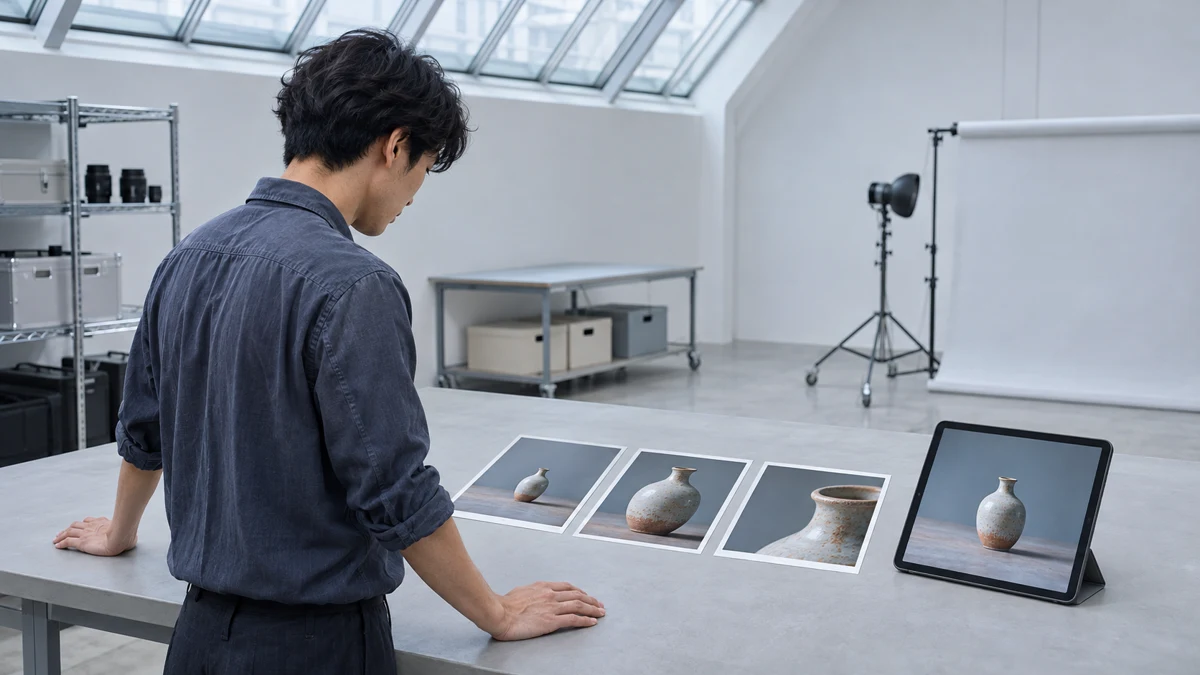
以下は編集部が作成した架空の例であり、顧客の実績ではありません。小規模な商品の紹介サイトで、担当者が古い器の写真を新しい写真へ差し替えようとしています。本文では器の口の形を説明しており、一覧では全体の印象が伝わる写真を使っています。二つの場所で必要な見え方が違うことを最初に確認しました。
担当者は、本文用の画像では口の部分が切れないことを優先し、一覧では商品全体が分かるかを確認します。横長の表示枠に合わせて切り抜いたところ、本文で説明する部分が見えなくなったため、枠への収め方を見直すことにしました。元ファイルの解像度を上げるだけでは、切り抜きの問題は解消しないと整理します。
代替テキストも、古い写真に合わせた説明のままにしません。本文で説明している形状と画像が一致するかを確かめ、必要な特徴だけを簡潔に伝えます。商品の性能や使いやすさについて、写真から確認できない評価は追加しません。補足が必要なら、画像の説明と混ぜずに本文へ根拠とともに記載する方針にします。
差し替え後、本文では新しい写真が見えましたが、一覧では古い写真が残っていました。この段階で一律に不具合と決めず、一覧がどの画像設定を使うかを担当者へ確認します。本文画像の変更とアイキャッチの変更が別である可能性を含め、参照元を調べてから対応します。これは特定のテーマの挙動を保証する例ではありません。
最後に、確認済みのページと未確認の表示箇所を記録し、元画像は利用箇所の確認が終わるまで残します。この例の要点は、写真の入れ替えを一回の操作として終わらせず、用途、設定、公開結果を結び付けることです。問題があった箇所だけでなく、その画像へ到達する一覧やリンクも確認対象にします。
10. 一括変更へ進む前に、確認の結果を引き継ぐ
WordPressのメディア設定には、サムネイル、中、大の寸法に関する項目があります。公式資料は、それぞれの寸法や、サムネイルを指定寸法へ切り抜く選択肢を説明しています。ただし、この画面の保存だけで、過去の掲載画像すべてが希望どおりに作り直されると本稿では扱いません。既存ファイルへの適用やテーマ独自のサイズは、現在の構成で確認が必要です。[4]
一つの画像で方法を確かめた後でも、全画像を同じ条件で処理できるとは限りません。編集部は、写真、文字を含む案内、図表、リンク用の画像などに分類し、各分類で代表的な例を確認することを提案します。一括圧縮、ファイルの再生成、大量削除などは、本稿の確認作業とは別に、影響範囲と戻し方を検討してください。
引継ぎの記録には、対象ページ、画像の位置、変更前後の参照先、表示設定、説明文、確認端末、確認日時、残る問題を含めます。技術的な原因が未確定なら、見えた現象と推定を分けて記載します。「スマートフォンで右端が切れる」は観察ですが、「テーマの不具合」は原因の判断です。確かめていない原因を確定事項として渡さないようにします。
完了の基準は、対象画像が正しく表示され、必要な意味が言葉でも伝わり、リンクや拡大の操作が意図どおりに働き、確認した範囲を説明できることです。未確認の環境がある場合は、その条件と次の確認担当を残します。すべての端末や支援技術での利用を確認できたと、実際以上に広く報告しないでください。
画像の見直しを日々の編集に組み込むなら、新しい画像を入れるときに、用途、表示、説明、操作の四項目を確認する小さな習慣から始められます。サイト全体を一度に作り直すより、対象を明確にして公開結果まで確かめる方が、変更の理由を残しやすくなります。判断に迷う箇所は、目的と観察結果を添えて保守担当者へ相談しましょう。